

Navicat for MySQL怎么用-用Navicat for MySQL创建表的方法

以下是经过专业编辑后的文字:今天我们将介绍如何使用 Navicat for MySQL 创建表的具体步骤。对于那些对此感兴趣的人士来说,这是一篇不容错过的文章。我们期待着能够帮助到您。
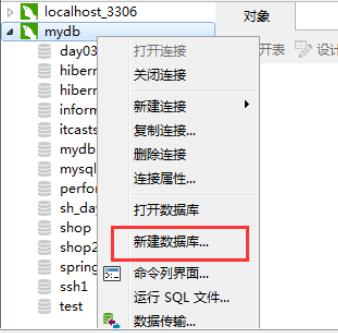
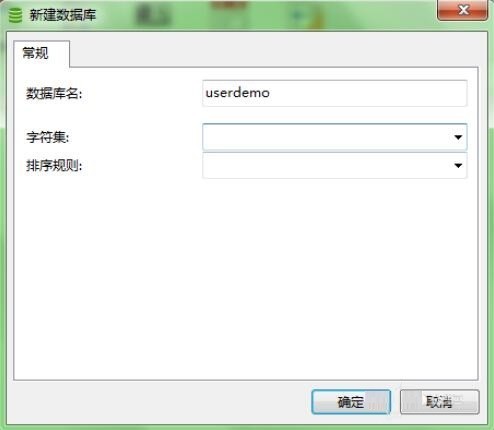
首先,打开Navicat for MySQL,创建一个数据库,例如叫userdemo。
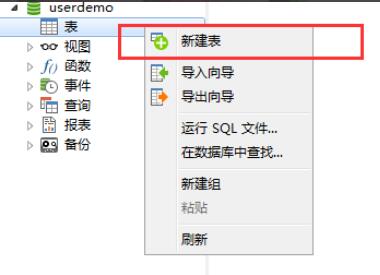
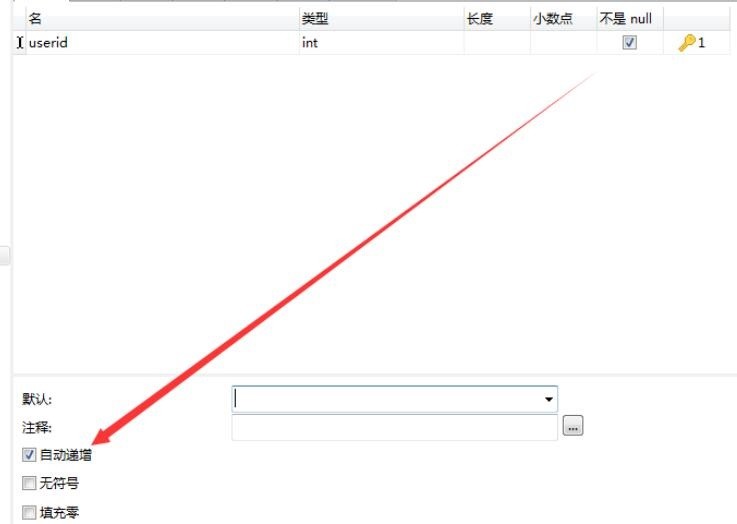
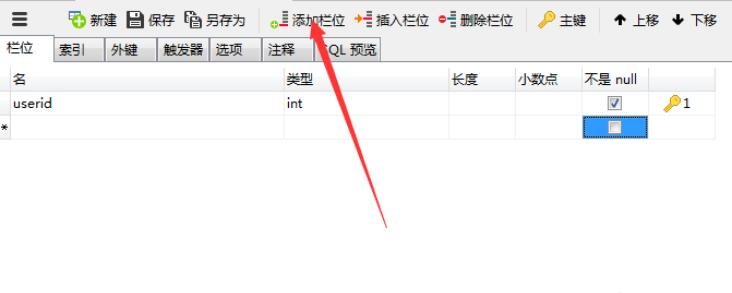
在新建的数据库上创建一个表,如下图。表的第一列叫userid,设置主键不为空,并且自动增加。
通过添加栏位给表增加一个新列。
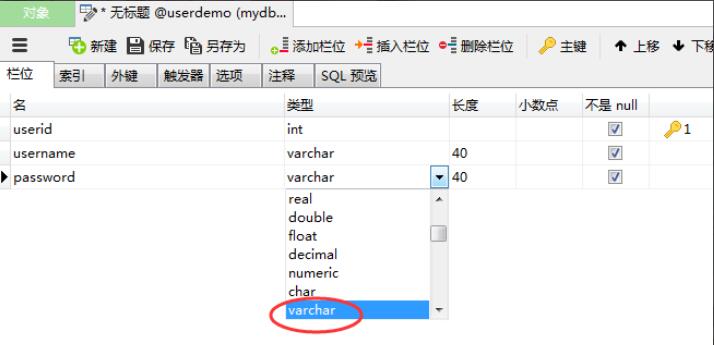
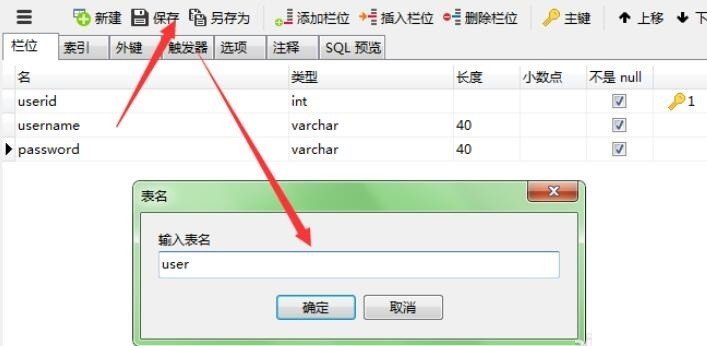
表数据设计好之后,可以点击保存。
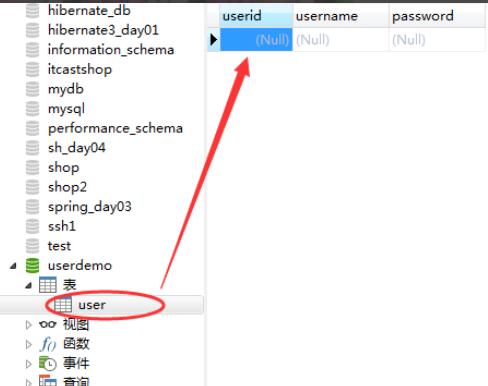
再展开userdemo,你会看到刚才你所创建的表。双击打开表,可以为表添加数据。
添加完数据之后,如果想要再添加或者删除某一条数据,点击如图的图标。
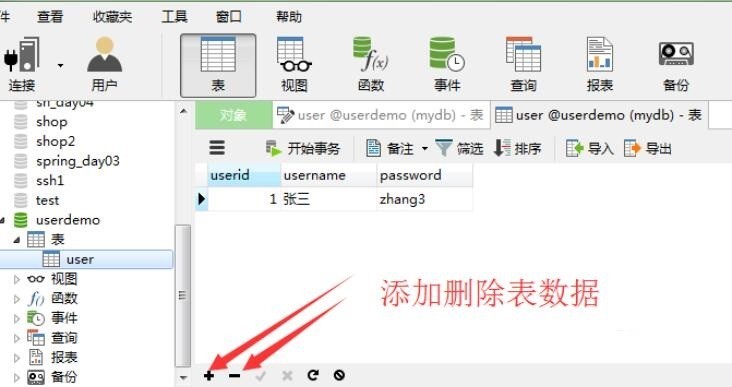
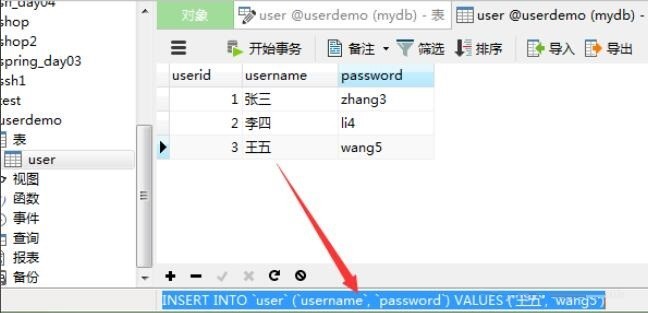
一条数据中,你可以只输入username 和password的值,但是当你Ctrl+s保存的时候它会自动添加userid的值,因为之前我们设置了主键自增。
当你添加完一条数据保存后,如图所示,你会看到它插入的语句。
以上就是小编分享的Navicat for MySQL创建表的方法,有需要的朋友可以来看看哦。
文章标题:Navicat for MySQL怎么用-用Navicat for MySQL创建表的方法
文章链接://www.hpwebtech.com/jiqiao/91321.html
为给用户提供更多有价值信息,ZOL下载站整理发布,如果有侵权请联系删除,转载请保留出处。
相关软件推荐


其他类似技巧
- 2024-09-29 07:08:02安全防护软件推荐哪个 十款常用安全防护软件推荐
- 2024-05-24 09:37:022024年数据库设计工具软件:用户评价最高的有哪些
- 2024-05-24 09:18:022024年分析常用数据库设计工具软件的技术实现与应用
- 2024-01-09 12:12:29Navicat for MySQL怎么连接-Navicat for MySQL连接MySQL数据库的方法-ZOL下载
- 2024-01-09 12:12:29Navicat for MySQL怎么用sql语句建表-Navicat for MySQL用sql语句的方法-ZOL下载
- 2024-01-09 11:56:54Navicat for MySQL怎么用-用Navicat for MySQL创建表的方法
- 2023-12-29 10:24:23Navicat for MySQL怎么实现MYSQL数据传输-Navicat for MySQL实现MYSQL数据传输的方法
- 2023-12-29 10:24:23Navicat for MySQL如何连接局域网MySQL数据库-Navicat for MySQL连接局域网MySQL数据库的具体操作
- 2023-12-29 10:24:23Navicat for MySQL如何连接本地MySQL数据库-Navicat for MySQL连接本地MySQL数据库的方法
Navicat For Mysql(32位)软件简介
Navicat for MySQL 是一款强大的 MySQL 数据库管理和开发工具,它为专业开发者提供了一套强大的足够尖端的工具,但对于新用户仍然易于学习。Navicat for MySQL 基于Windows平台,为 MySQL 量身订作,提供类似于 MySQL 的用管理界面工具。此解决方案的出现,将解放 PHP、J2EE 等程序员以及数据库设计者、管理者的大... 详细介绍»


