

CAXA电子图板怎么阵列图形-CAXA电子图板教程

在使用CAXA电子图板时,如何进行图形的阵列操作呢?以下是相关的步骤和方法。
打开CAXA电子图板的一个绘制窗口
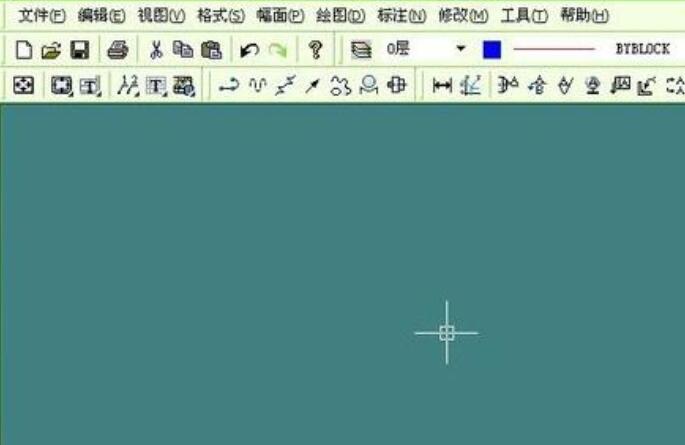
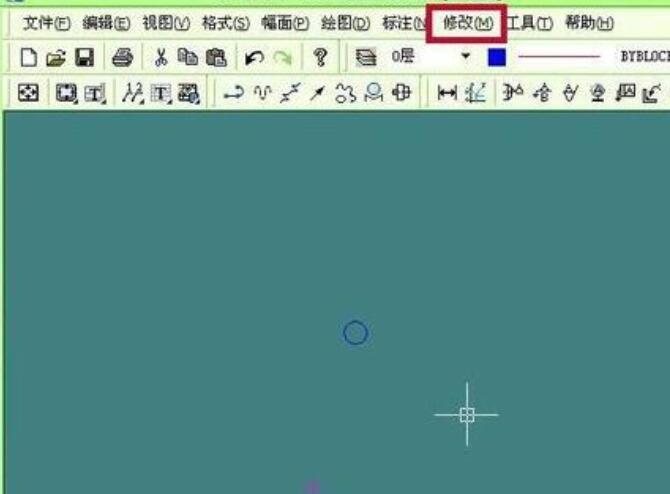
在窗口上面,绘制好需要阵列的图形,点击窗口最上面的修改按钮
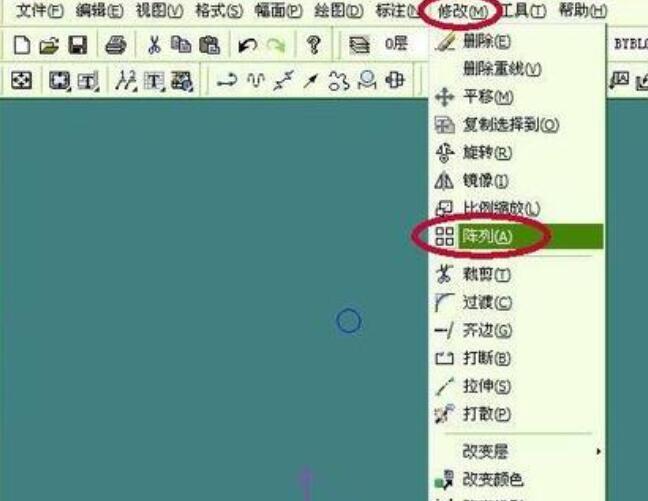
点击修改以后,会出现下来菜单,然后移动鼠标在修改下拉菜单上面找到阵列,并用鼠标点击阵列
鼠标点击阵列以后,窗口左下角会出现阵列设置窗口
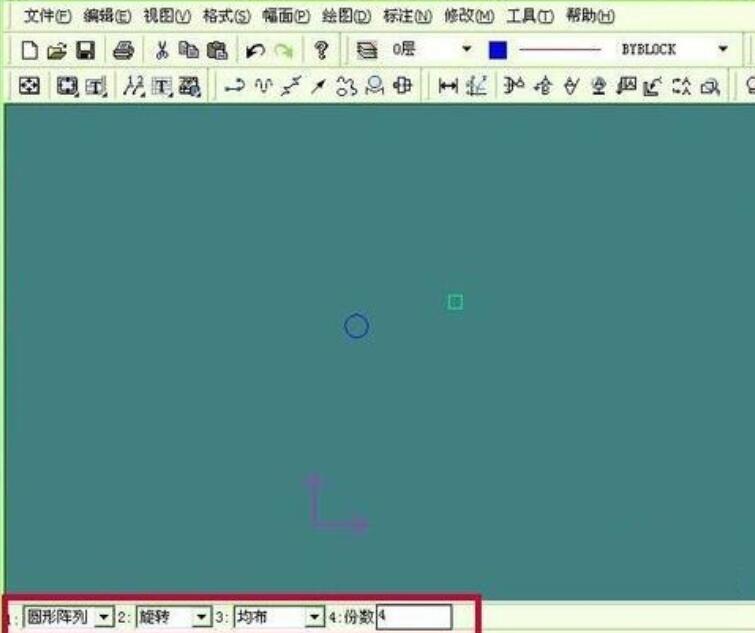
在阵列设置窗口上面,点击左边的圆形阵列后面向下的箭头,下拉选择阵列的类型
选择好阵列类型以后,点击后面行数,点击以后,输入整数,后面输入阵列的行数,然后点击后面的勾
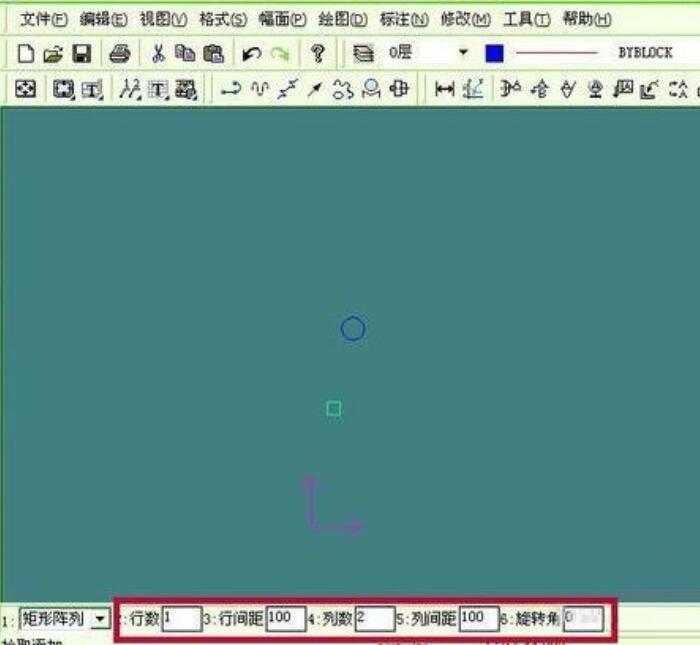
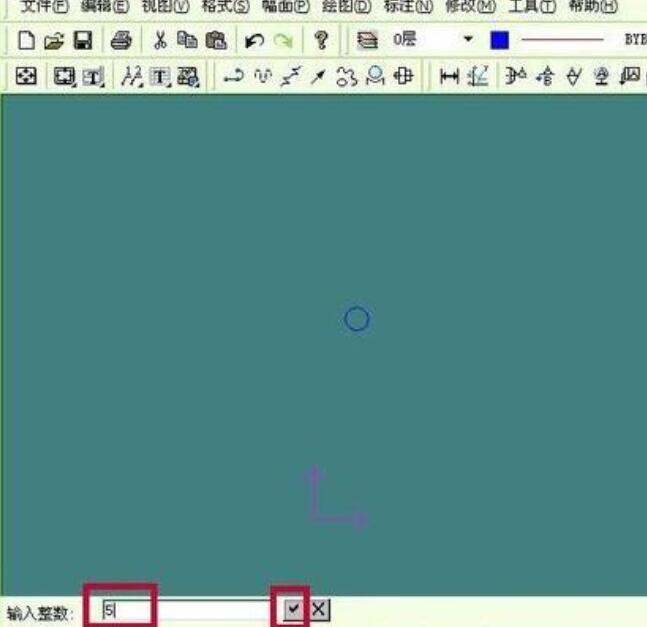
按照上面的方法依次把行数后面的行间距,列数,列间距输入相应的数据,行数指的是上下的个数,列数指的是左右的个数,行间距指的是上下之间的中心距离,列间距指的是左右之间的中心距离。
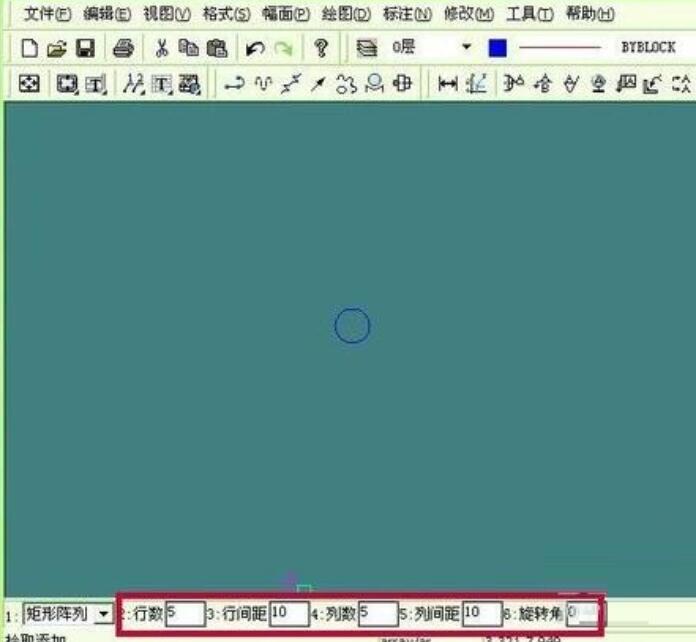
设定好阵列的数据以后,鼠标左键点击需要阵列的图形,这时阵列的图形别选中会变成虚线
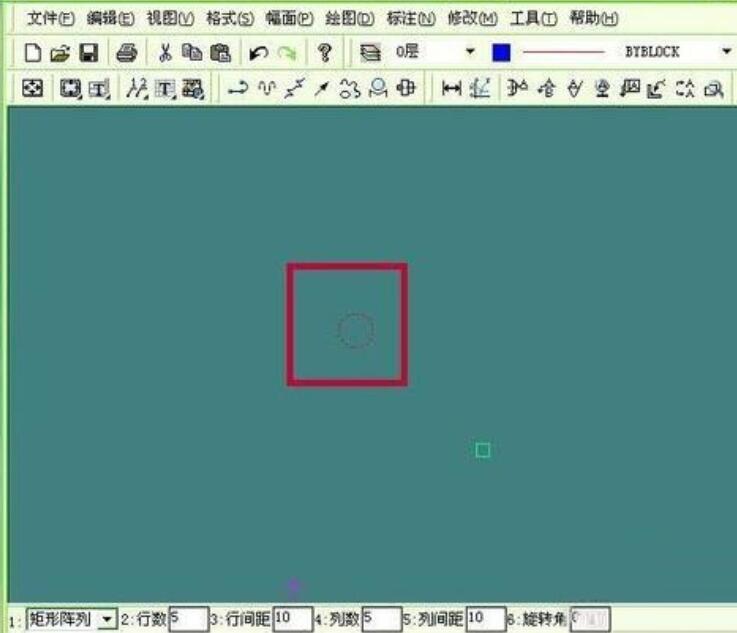
选中需要阵列的图形以后,点击鼠标右键完成阵列,这样图形阵列完成,就会看到阵列以后的图形了。
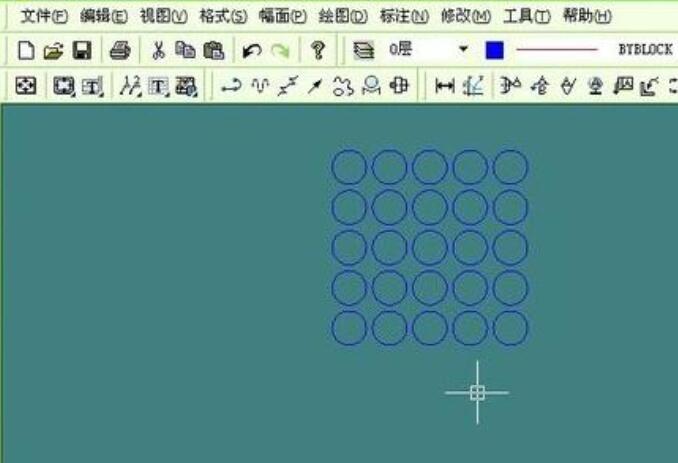
上文就讲解了CAXA电子图板阵列图形的操作过程,希望有需要的朋友都来学习哦。
文章标题:CAXA电子图板怎么阵列图形-CAXA电子图板教程
文章链接://www.hpwebtech.com/jiqiao/91120.html
为给用户提供更多有价值信息,ZOL下载站整理发布,如果有侵权请联系删除,转载请保留出处。
相关软件推荐


其他类似技巧
- 2024-01-09 11:52:17CAXA电子图板怎么改变尺寸标注大小-CAXA电子图板教程
- 2024-01-09 11:52:17CAXA电子图板如何输出JPG格式文件-CAXA电子图板教程
- 2024-01-09 11:52:17如何修改CAXA电子图板背景颜色-CAXA电子图板教程
- 2024-01-09 11:52:17CAXA电子图板怎么阵列图形-CAXA电子图板教程
CAXA电子图板软件简介
CAXA2018是一款功能强大的CAD图纸编辑软件,软件内置各行业的编辑工具,可以针对机械设计、建筑领域、工程开发、产品开发等多个行业提供专业的图纸设计方案,让用户在使用CAD软件的时候可以结合图纸分析出设计的具体方案,CAXA电子图板2018 不仅可以帮助您编辑CAD图纸,还能修改已经设计完成的CAD图纸,可以识别dwg格... 详细介绍»


