

CAXA电子图板如何输出JPG格式文件-CAXA电子图板教程

软件分类:CAD软件大小:818.36 MB时间:2020-08-11
软件介绍:CAXA2018是一款功能强大的CAD图纸编辑软件,软件内置各行业的编辑工具,可以针对机械设计、建筑领域、工程开发、产品开发等多个行业提供专业的图纸设计方案,让用户在使用CAD软件的时候可以结合图纸分析出设计的具体方案
本文将详细介绍如何在CAXA电子图板中输出JPG格式文件,适合新手参考。
打开CAXA电子图板,打开后,在需要导出为JPG图像的编辑区域中打开项目关系图文档。
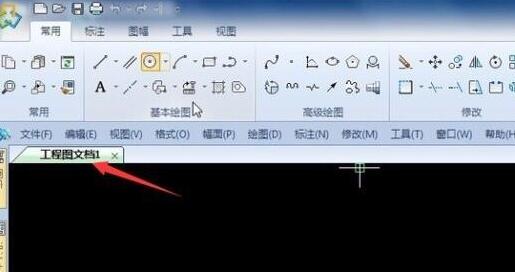
在空白的黑色区域中,选择定义符号并选择图像。
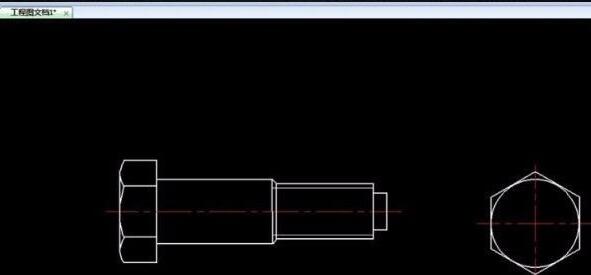
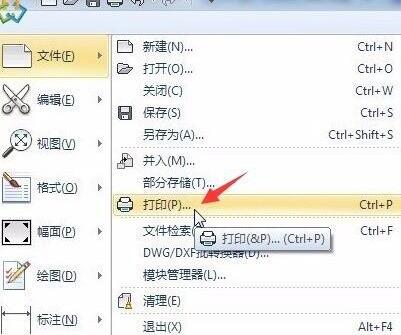
画好图形,选择文件>打印。
选择要转换图像的打印机,并选择EXB为JPG。
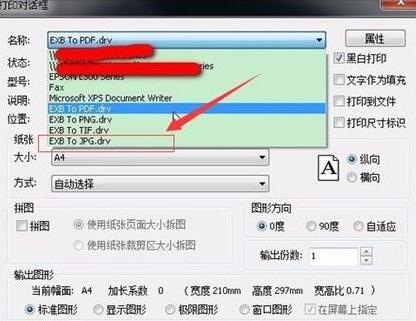
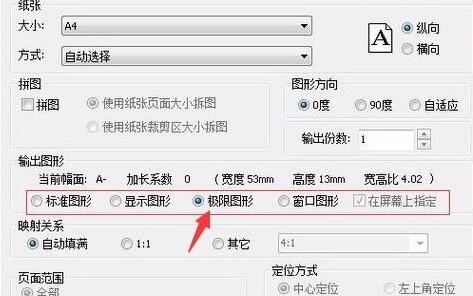
选择输出图形格式为:限制图形,点击打印按钮将其导出为JPG格式文件。
上文就讲解了CAXA电子图板输出JPG格式文件的具体操作过程,希望有需要的朋友都来学习哦。
文章标题:CAXA电子图板如何输出JPG格式文件-CAXA电子图板教程
文章链接://www.hpwebtech.com/jiqiao/91122.html
为给用户提供更多有价值信息,ZOL下载站整理发布,如果有侵权请联系删除,转载请保留出处。
相关软件推荐


其他类似技巧
- 2024-01-09 11:52:17CAXA电子图板怎么改变尺寸标注大小-CAXA电子图板教程
- 2024-01-09 11:52:17CAXA电子图板如何输出JPG格式文件-CAXA电子图板教程
- 2024-01-09 11:52:17如何修改CAXA电子图板背景颜色-CAXA电子图板教程
- 2024-01-09 11:52:17CAXA电子图板怎么阵列图形-CAXA电子图板教程
CAXA电子图板软件简介
CAXA2018是一款功能强大的CAD图纸编辑软件,软件内置各行业的编辑工具,可以针对机械设计、建筑领域、工程开发、产品开发等多个行业提供专业的图纸设计方案,让用户在使用CAD软件的时候可以结合图纸分析出设计的具体方案,CAXA电子图板2018 不仅可以帮助您编辑CAD图纸,还能修改已经设计完成的CAD图纸,可以识别dwg格... 详细介绍»


