

Acrobat Pro 9怎么编辑pdf?Acrobat Pro 9编辑pdf的方法

以下是关于如何在Adobe Acrobat Pro 9中编辑PDF的教程,希望对你有所帮助。 要开始编辑PDF,请按照以下步骤操作: 1. 打开Adobe Acrobat Pro 9软件。 2. 在顶部菜单栏中选择“文件”选项。 3. 点击下拉菜单中的“打开”,然后浏览并选择你想要编辑的PDF文件。 4. PDF文件将在新窗口中打开,并显示为可编辑状态。 5. 使用工具栏上的各种工具进行编辑,例如文本框、形状和线条等。 6. 编辑完成后,保存你的更改并关闭文档。 请注意,在某些情况下,可能无法完全编辑PDF文件,特别是如果该文件受到保护或加密时。在这种情况下,你需要获取拥有者授权才能进行编辑。
第一步:首先,在Acrobat Pro 9中打开一个pdf文件。
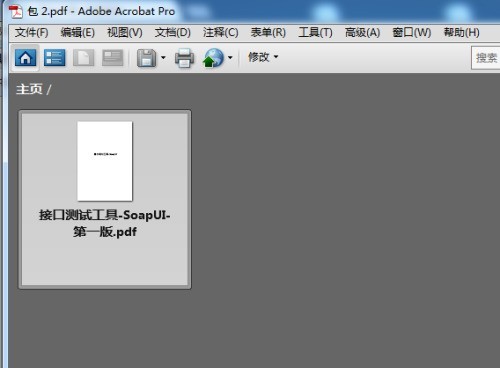
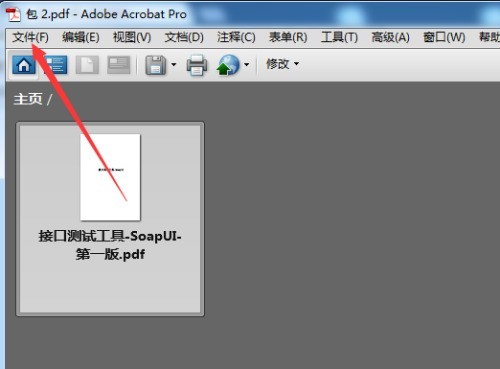
第二步:然后点击菜单中的文件的菜单。
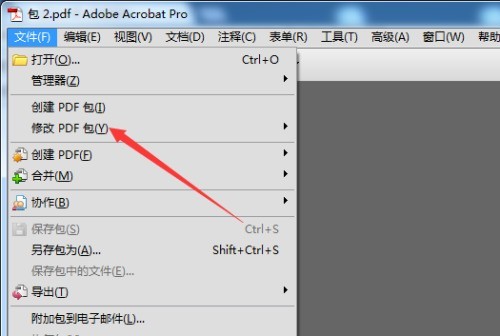
第三步:点击文件菜单之后,在弹出的下拉菜单选中修改pdf的选项。
第四步:点击修改pdf的选项之后,在弹出的下一级菜单中选择编辑包的选项。
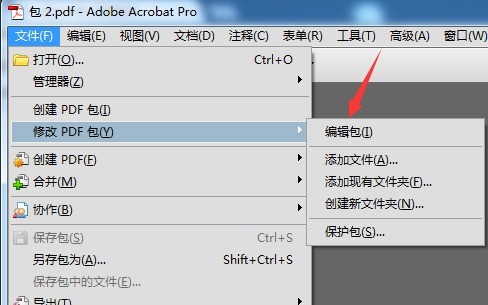
第五步:接着进入到编辑包的界面当中。
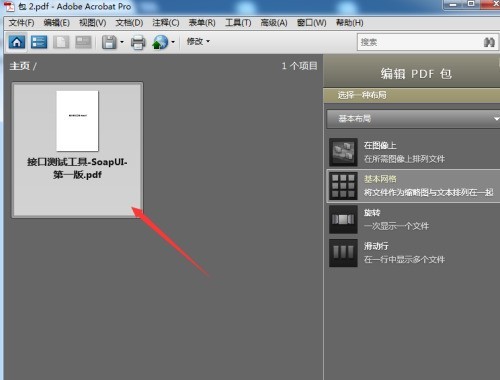
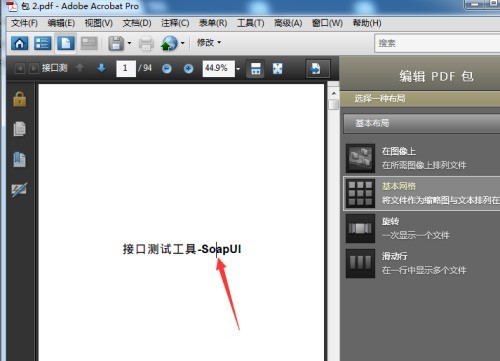
第六步:最后进入到编辑的状态下就可以编辑pdf文件的内容了。
上面就是小编为大家带来的Acrobat Pro 9怎么编辑pdf的全部内容,更多精彩教程尽在ZOL下载。
文章标题:Acrobat Pro 9怎么编辑pdf?Acrobat Pro 9编辑pdf的方法
文章链接://www.hpwebtech.com/jiqiao/92871.html
为给用户提供更多有价值信息,ZOL下载站整理发布,如果有侵权请联系删除,转载请保留出处。
相关软件推荐


其他类似技巧
- 2024-01-10 17:57:44Acrobat Pro 9如何对pdf文件内容进行编辑提取?Acrobat Pro 9对pdf文件内容进行编辑提取的方法
- 2024-01-10 17:57:44Acrobat Pro 9怎么安装?Acrobat Pro 9安装教程
- 2024-01-10 17:57:44Acrobat Pro 9怎么编辑pdf?Acrobat Pro 9编辑pdf的方法
- 2024-01-10 17:20:21Acrobat Pro 9怎么打开管理器?Acrobat Pro 9打开管理器的方法
- 2024-01-10 17:20:21Acrobat Pro 9怎么清空历史记录?Acrobat Pro 9清空历史记录的方法
- 2024-01-10 17:20:21Acrobat Pro 9如何编辑自定义词典?Acrobat Pro 9编辑自定义词典的方法
- 2024-01-10 17:20:21Acrobat Pro 9管理器怎么添加收藏?Acrobat Pro 9管理器添加收藏的方法
- 2024-01-10 17:20:21Acrobat Pro 9如何从空白处创建pdf?Acrobat Pro 9从空白处创建pdf的方法
Adobe Acrobat 9 Pro 软件简介
Adobe Acrobat Professional 手机软件可以使商业服务人员可以靠谱地建立、合拼和操纵 Adobe PDF 文档, 便于轻轻松松且更为安全性地开展派发、合作和数据采集。制做PDF文档的神器,办公室必不可少。Adobe Acrobat Pro可以协助商业服务和艺术创意专业人员随时与所有人更合理、安全性地交流和合... 详细介绍»


