

Acrobat Pro 9怎么安装?Acrobat Pro 9安装教程

以下是关于如何安装Adobe Acrobat Pro 9的专业指导: 1. 下载并解压文件。 2. 双击“Set-up.exe”开始安装程序。 3. 按照提示进行操作,包括接受许可协议、选择安装位置等步骤。 4. 等待安装完成。 希望这个指南能帮助到您!
1、在站下载Acrobat Pro 9软件,并解压到当前文件夹中,这时我们需要双击打开其中的AcroPro.msi应用程序(如下图所示)。
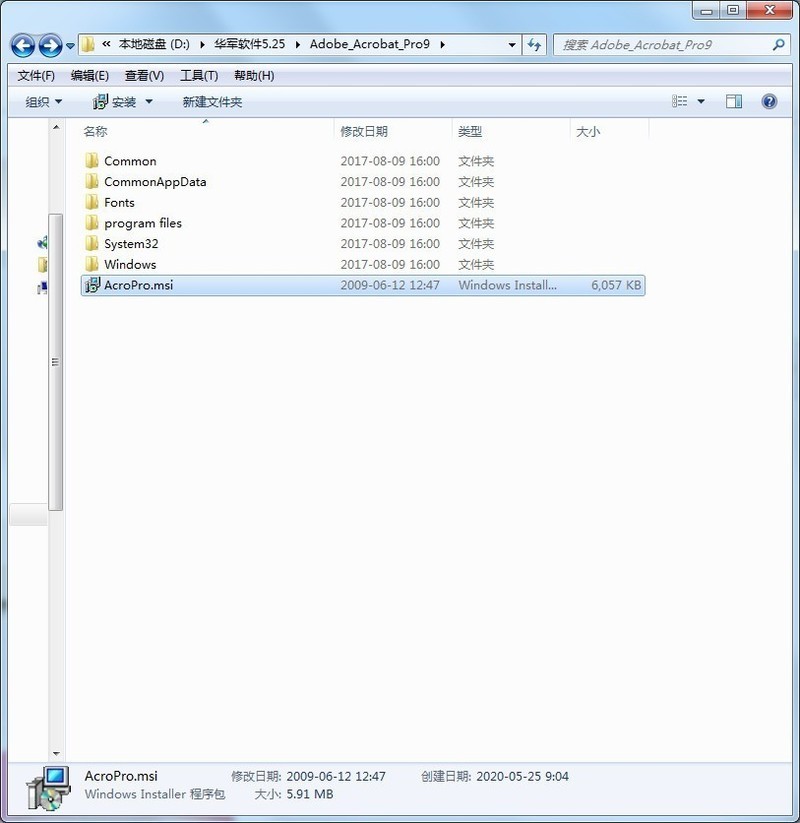
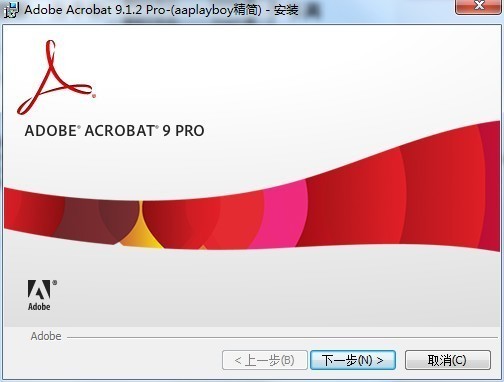
2、这时候安装向导界面,我们进入安装程序,直接点击“下一步”(如下图所示)。
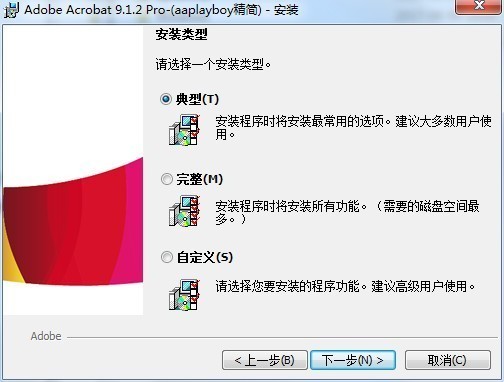
3、选择Acrobat的安装类型。选择“典型”可以使用Acrobat的大部分主要功能,基本不会影响日常使用;选择“完整”将安装Acrobat的全部功能模块;选择“自定义”的话,用户可以自行决定需要安装的组件。选好后点击“下一步”(如下图所示)。
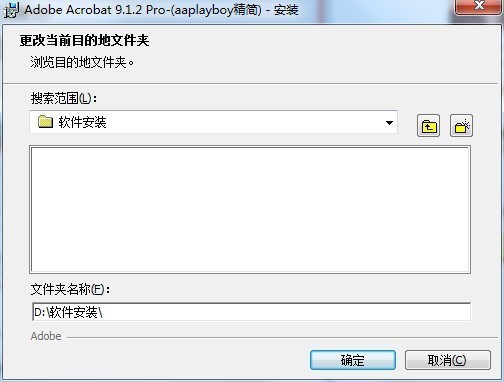
4、在列表中选择需要的功能。然后点击“更改”按钮选择Acrobat的安装目录,此处小编不建议安装在C盘,建议用户们安装在D盘,如果C盘文件过多的话,会影响计算机的运行速度。选定后点击“下一步”(如下图所示)。
5、确认之前的安装信息无误,然后点击下方的“安装”按钮开始安装(如下图所示)。
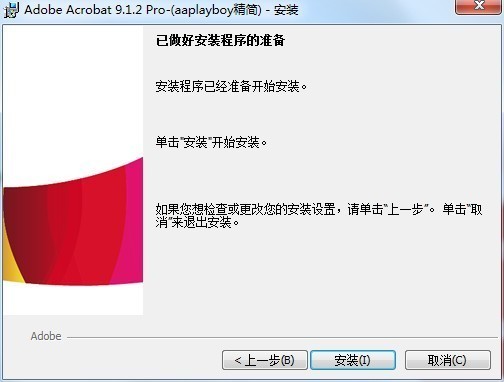
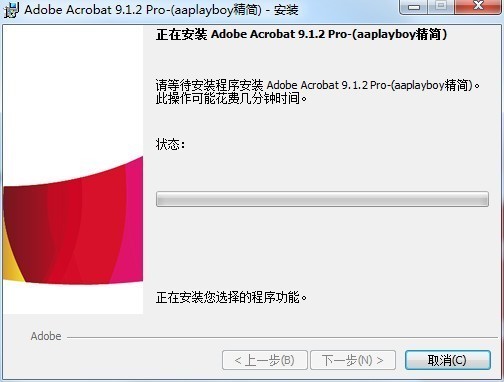
6、Acrobat的安装过程大约需要5分钟,用户们请耐心等待(如下图所示)。
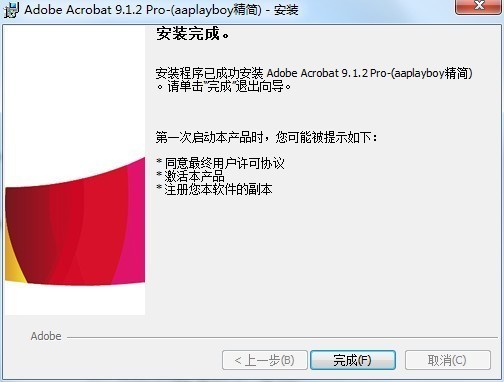
7、Acrobat Pro 9安装结束后,会自动跳转至安装完成界面,这时会出现首次使用的提示,最后点击“完成”按钮即可(如下图所示)。
上面就是小编为大家带来的Acrobat Pro 9怎么安装的全部内容,更多精彩教程尽在ZOL下载。
文章标题:Acrobat Pro 9怎么安装?Acrobat Pro 9安装教程
文章链接://www.hpwebtech.com/jiqiao/92872.html
为给用户提供更多有价值信息,ZOL下载站整理发布,如果有侵权请联系删除,转载请保留出处。


其他类似技巧
- 2024-01-10 17:57:44Acrobat Pro 9如何对pdf文件内容进行编辑提取?Acrobat Pro 9对pdf文件内容进行编辑提取的方法
- 2024-01-10 17:57:44Acrobat Pro 9怎么安装?Acrobat Pro 9安装教程
- 2024-01-10 17:57:44Acrobat Pro 9怎么编辑pdf?Acrobat Pro 9编辑pdf的方法
- 2024-01-10 17:20:21Acrobat Pro 9怎么打开管理器?Acrobat Pro 9打开管理器的方法
- 2024-01-10 17:20:21Acrobat Pro 9怎么清空历史记录?Acrobat Pro 9清空历史记录的方法
- 2024-01-10 17:20:21Acrobat Pro 9如何编辑自定义词典?Acrobat Pro 9编辑自定义词典的方法
- 2024-01-10 17:20:21Acrobat Pro 9管理器怎么添加收藏?Acrobat Pro 9管理器添加收藏的方法
- 2024-01-10 17:20:21Acrobat Pro 9如何从空白处创建pdf?Acrobat Pro 9从空白处创建pdf的方法
Adobe Acrobat 9 Pro 软件简介
Adobe Acrobat Professional 手机软件可以使商业服务人员可以靠谱地建立、合拼和操纵 Adobe PDF 文档, 便于轻轻松松且更为安全性地开展派发、合作和数据采集。制做PDF文档的神器,办公室必不可少。Adobe Acrobat Pro可以协助商业服务和艺术创意专业人员随时与所有人更合理、安全性地交流和合... 详细介绍»


