

photoshop怎样设置图层合并?photoshop设置图层合并的方法

许多Photoshop使用者对于如何合并图层感到困惑。以下是一些步骤和技巧,帮助你解决这个问题。 1. 选择你想合并的图层:首先,在Photoshop中打开你的文件并点击“窗口”菜单中的“图层面板”。 2. 确定要合并的图层数量:然后,将鼠标悬停在你想合并的第一个图层上,直到出现一个眼睛图标。这表示该图层已锁定并且不可见。重复此过程,直至所有想合并的图层都被选中。 3. 合并选定的图层:一旦所有的图层都已被选中,右键单击任何一个被选中的图层,然后选择“合并所选图层”。或者,你可以通过按住Ctrl键(Windows)或Command键(Mac),同时左键单击每个你想合并的图层来快速完成这个操作。 4. 检查合并后的效果:查看你的图像以确保所有图层已经成功地合并在一起。如果有必要的话,可以继续进行其他调整或添加更多的图层。 希望这些步骤能帮到你!如果你还有任何问题,请随时向我们提问。
photoshop怎样设置图层合并?photoshop设置图层合并的方法
新建Photoshop。
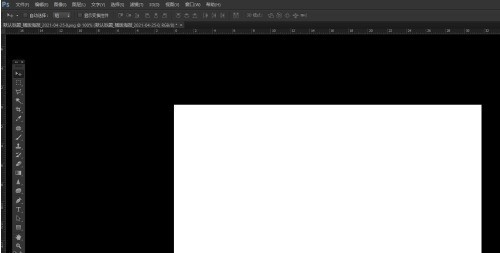
我们插入多个图层。
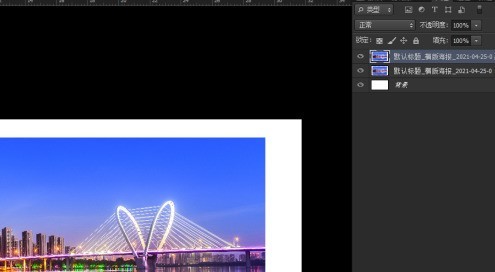
我们在功能区下拉“图层”-“向下合并”。
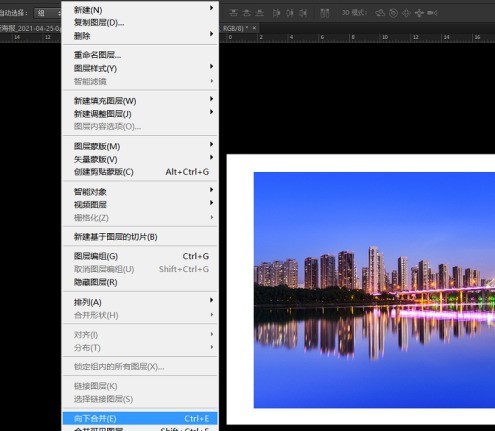
我们通过操作就可以合并图层。
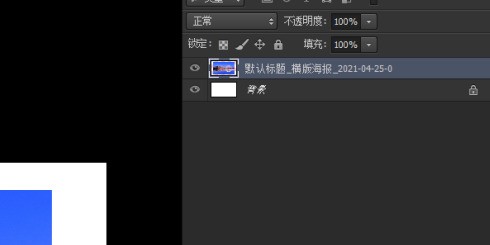
我们还可以在右侧的图层窗口右键进行对应的合并。
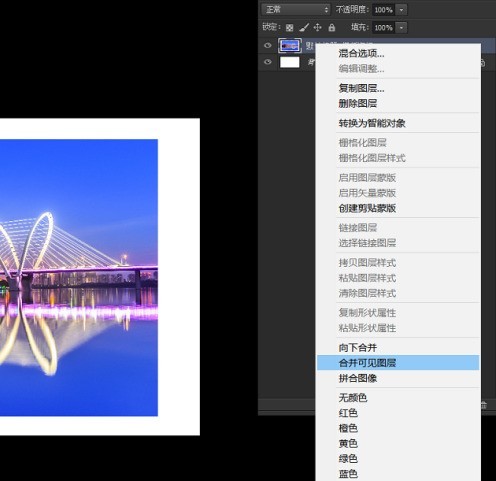
以上就是给大家分享的photoshop设置图层合并的方法,更多精彩教程尽在ZOL下载。
文章标题:photoshop怎样设置图层合并?photoshop设置图层合并的方法
文章链接://www.hpwebtech.com/jiqiao/93292.html
为给用户提供更多有价值信息,ZOL下载站整理发布,如果有侵权请联系删除,转载请保留出处。


其他类似技巧
- 2025-04-24 13:38:02如何用photoshop去掉图片背景
- 2025-04-24 09:47:02Photoshop如何设置图像大小快捷动作
- 2025-04-24 07:10:02PhotoShop图片调色
- 2025-04-23 18:16:01PhotoShop图片合成
- 2025-04-23 15:30:01Photoshop填充浅蓝
- 2025-03-30 19:49:01Adobe Photoshop 7.0 安装及注册方法
- 2025-03-28 12:13:01Photoshop7.0怎么改发色
- 2025-03-27 06:37:01Photoshop7.0黑底白字
- 2025-03-27 06:22:01photoshop7.0图片处理怎样把图片人物衣服换颜色
- 2025-03-26 09:56:01如何使用Photoshop7.0处理图片
PhotoShop7.0软件简介
Photoshop7是公认的最好的通用平面美术设计软件,由Adobe公司开发设计。无论是平面广告设计、室内装潢,还是处理个人照片,Adobe Photoshop 7.0中文版都是不可或缺的工具。&160;软件优点:Adobe Photoshop 7.0中文版是一款使用简便、功能强大的图像处理软件,是PS系列最经典的一款版本,Adobe Photoshop 7.0中文版拥有对... 详细介绍»


