

UltraISO软碟通刻录光盘的具体操作

以下是针对 UltraISO 软碟通 刻录光盘的详细教程,适合初学者参考。 1. 打开 UltraISO 应用程序。 2. 点击“文件”菜单,选择“打开”,然后浏览并选中要刻录到光盘上的 ISO 文件或镜像文件。 3. 在主界面左侧的列表中找到已加载的 ISO 文件,并右键点击它,在弹出的菜单中选择“装载映像文件”选项。 4. 此时会看到一个虚拟 CD/DVD 光驱已经出现,双击其中的任何文件就可以进行查看、复制等操作了。 5. 如果想要将这个虚拟光驱的内容刻录成真正的光盘,可以再次点击“文件”菜单,选择“制作光盘映像文件”,在弹出的对话框中设置保存路径和名称后即可开始刻录过程。 6. 刻录完成后,记得卸载虚拟光驱,释放磁盘空间。可以通过右键点击桌面上的虚拟光驱图标,在弹出的菜单中选择“卸载设备”选项实现。 以上就是 UltraISO 软碟通 刻录光盘的基本步骤,希望对大家有所帮助!

映像文件,以*.iso(或BIN、NRG、CIF、IMG、BWI、DAA、DMG、HFS等27种常见光盘映像格式)为扩展名的映像文件。
UltraISO刻录软件,电脑需要安装刻录软件(UltraISO软碟通),才能实现刻录。
空白的光盘,刻录ISO镜像需要空白的光盘。
刻录光驱,电脑需要有刻录光驱,刻录光驱是刻录镜像的最基本的条件也是必备条件!
确定基本条件之后,进行刻录操作:
一,把空白的光盘放入刻录机中。
二,启动UltraISO刻录软件。
三,进入刻录光盘映像界面。有三种方法(任选一种即可):
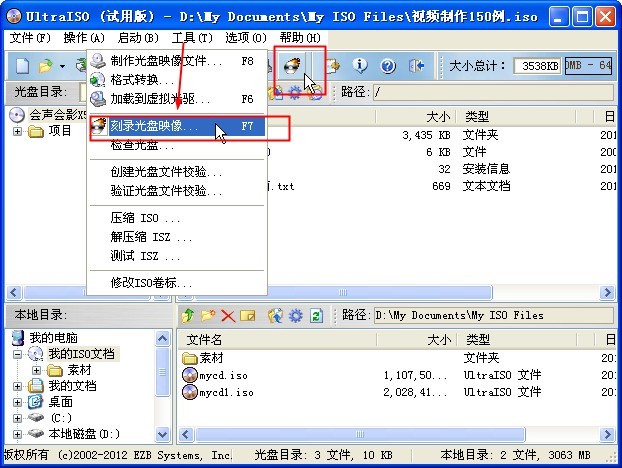
直接按键盘上面的F7。
用鼠标单击UltraISO界面上的刻录按钮。
选择“工具 ->刻录光盘映像”。
进入刻录光盘映像界面之后会看到如下界面
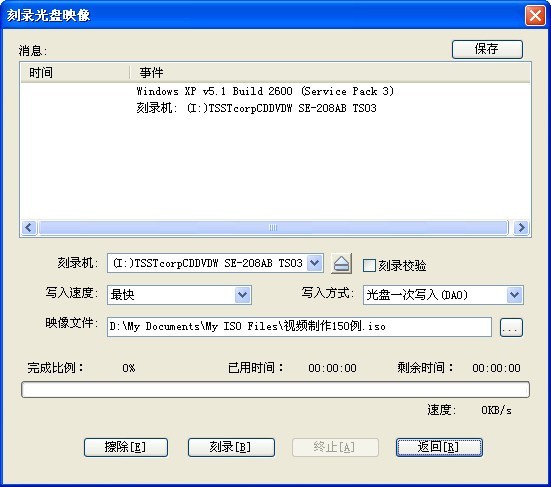
设置下相关刻录选项
刻录机,一般都只有一个刻录机。这里采用默认的,不需要更改。(若有两台以上的刻录机,可通过下拉菜单按钮选择要用的刻录机。)
刻录校验,鼠标单击一下勾选上这个选项,用于刻录完毕之后检查你的光盘刻录是否刻录成功。
写入速度,可以通过下拉菜单按钮选择刻录速度: CD推荐24x或者以下;DVD最好用8x。
写入方式,可以通过下拉菜单按钮更改,一般采用默认。
映像文件,选择映像文件,点击浏览按钮,找到要刻录的映像文件。都设定好之后,界面如下:
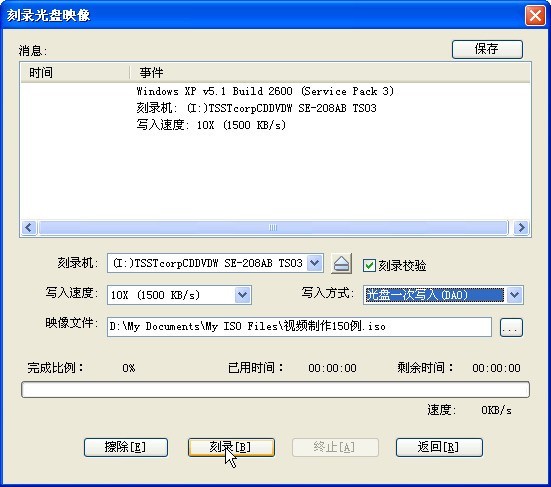
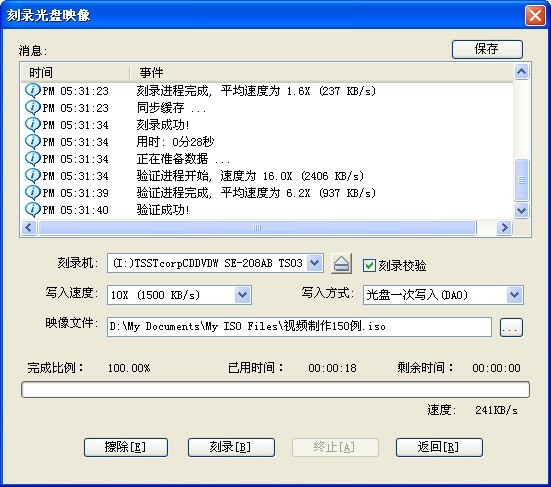
刻录。点击”刻录“按钮开始刻录光盘映像,‘刻录+刻录校验’可能需花费几分钟到十几分钟左右的时间,请耐心等待刻录完成。刻录完毕之后,光驱会自动弹出。刻录成功。
上文就讲解了UltraISO软碟通刻录光盘的操作流程,希望有需要的朋友都来学习哦。
文章标题:UltraISO软碟通刻录光盘的具体操作
文章链接://www.hpwebtech.com/jiqiao/123418.html
为给用户提供更多有价值信息,ZOL下载站整理发布,如果有侵权请联系删除,转载请保留出处。


其他类似技巧
- 2025-08-01 09:23:01ultraiso软碟通安装与使用教程
- 2025-07-31 19:35:02UltraISO软碟通保存时备份.uibak格式文件
- 2025-07-31 15:59:01UltraISO软碟通如何显示区段选择对话框
- 2025-07-30 07:16:02如何设置UltraISO软碟通启用保持隐藏属性模式
- 2025-07-28 16:32:02UltraISO软碟通的使用教程
- 2025-04-24 12:08:01UltraISO(软碟通)刻录系统盘
- 2025-04-24 11:39:01使用UltraISO(软碟通)制作U盘启动盘
- 2025-04-24 10:46:01使用软碟通(UltraISO)装Windows系统
- 2025-04-24 10:15:01软碟通UltraISO制作u盘启动盘系统盘
- 2025-04-24 09:25:01如何使用软碟通UltraISO制作U盘启动盘
UltraISO软碟通软件简介
UltraISO软碟通是一款功能强大而又方便实用的软碟文件制作/编辑/转换工具,ultraiso软碟通可以直接编辑软碟文件和从软碟中提取文件,zol提供ultraiso软碟通下载。软件基础简介UltraISO软碟通是一款功能强大而又方便实用的软碟文件制作/编辑/转换工具,UltraISO软碟通可以直接编辑软碟文件和从软碟中提取文件,也可以从C... 详细介绍»


