

ultraiso软碟通安装与使用教程

UltraISO(软碟通)是一款功能全面的光盘镜像处理工具,支持直接编辑ISO文件、提取其中的文件与目录,并可进行镜像制作与格式转换,操作便捷,实用性极强。
1、 搜索软碟通UltraISO相关资讯
2、 点击普通下载按钮,即可开始获取该软件(以谷歌浏览器界面为例)。
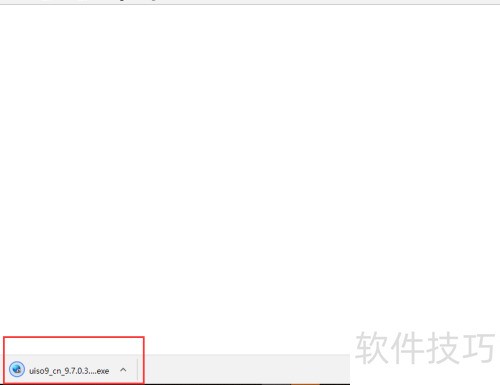
3、 下载完毕后,定位文件并双击打开运行。
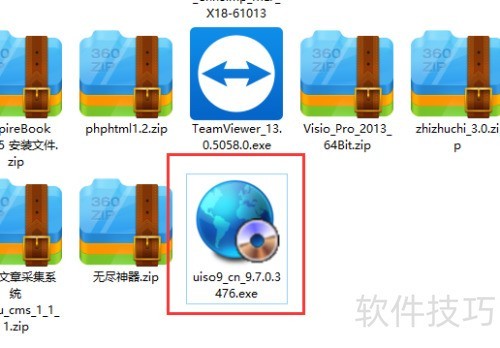
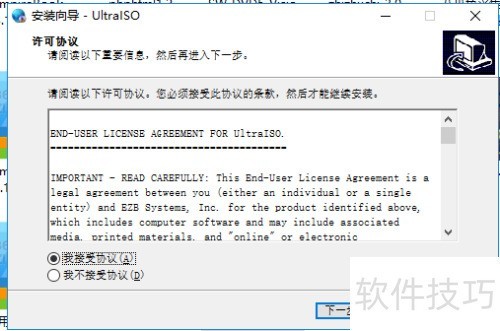
4、 勾选同意协议,点击下一步继续操作。
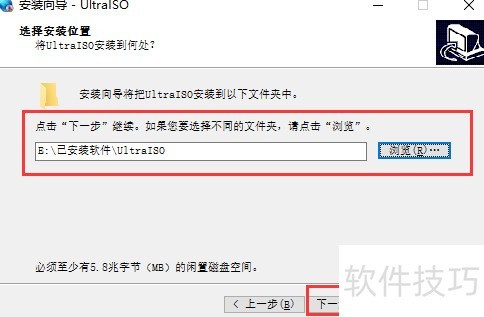
5、 选择安装路径(点击浏览选定位置,通常不推荐安装在C盘)。
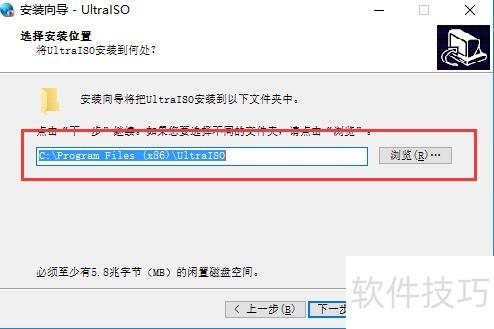
6、 我选了E盘,接着点击下一步。
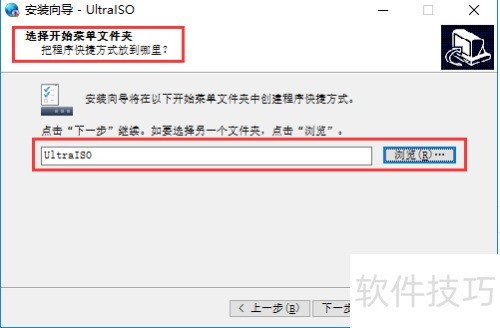
7、 请选择软件快捷方式的存放位置,默认会在桌面创建ultraiso文件夹。
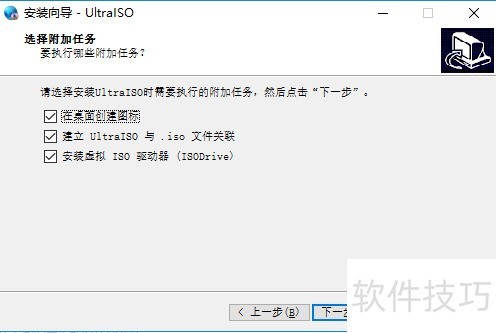
8、 安装UltraISO时可同时进行三项任务,具体包括以下内容。
9、 在桌面上创建一个软件快捷方式图标
10、 实现该软件与ISO标准文件的自动关联,确保打开ISO文件时能默认通过此软件启动,提升使用便捷性。
11、 安装虚拟ISO驱动,可在磁盘管理中自动生成一个与C、D、E、F盘并列的盘符,方便读取镜像文件。
12、 通常全选这三个任务,再点击下一步即可。
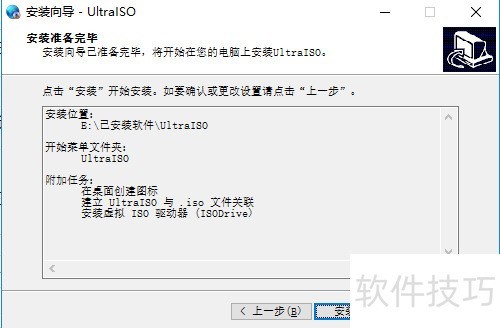
13、 基础设置现已完成,系统询问是否立即开始安装。若需返回可点击上一步,确认安装则直接点击安装按钮即可。
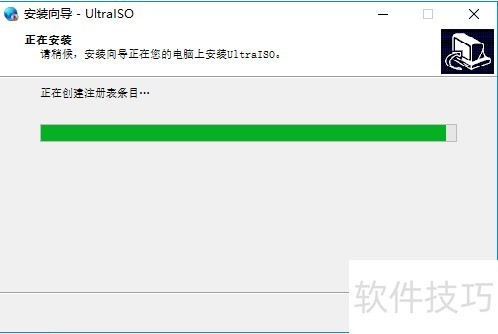
14、 安装进度条会出现,速度极快,仅需约两秒即可完成。
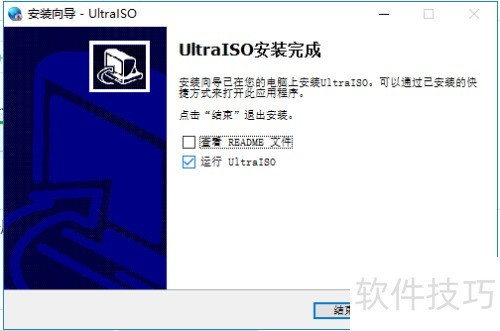
15、 安装完成后会提示,并显示两个选项供勾选。
16、 勾选查看readme文件可立即打开与软件相关的信息说明。
17、 第二行显示运行ultraiso,意为安装完毕后自动启动该软件。
18、 可同时选择或都不选,视个人需求而定。
19、 最后点击结束按钮
20、 打开UltraISO,虽显示试用界面,但无需担心,试用版同样支持加载ISO镜像文件,功能完整可用。
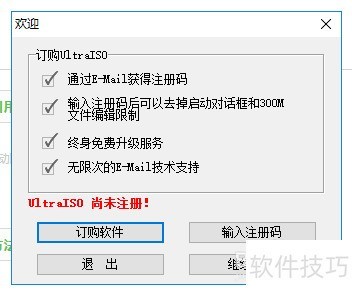
21、 点击后将进入软件主界面继续体验
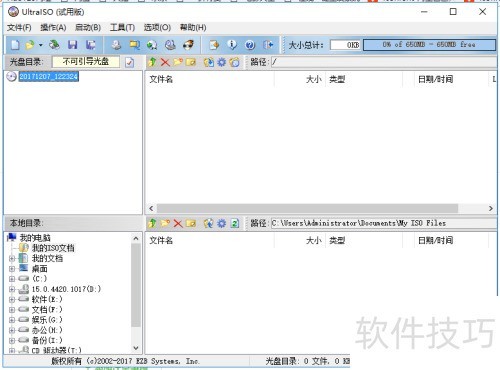
22、 点击右上角文件,选择打开选项
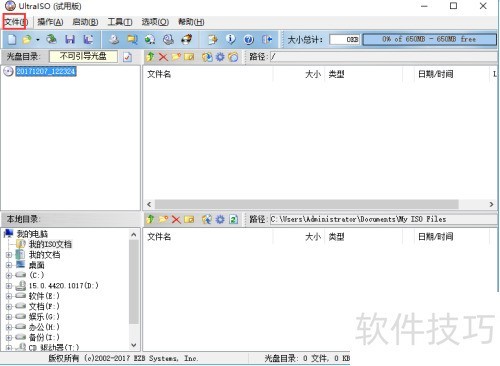
23、 寻找你的软件ISO文件
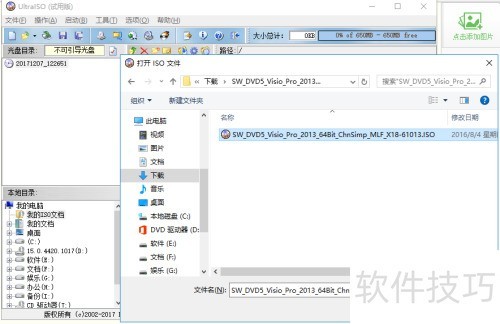
24、 打开后即可查看具体内容,并可直接提取使用。
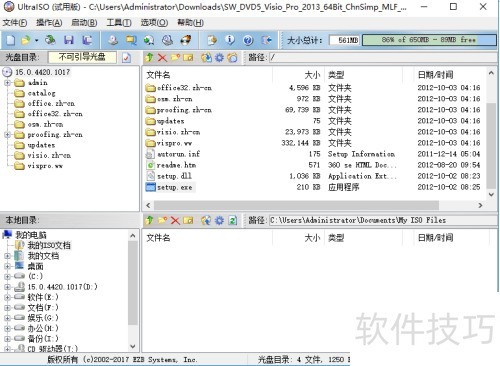
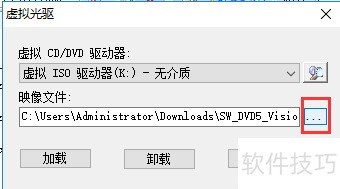
25、 更简便的方法是直接将ISO文件加载至虚拟光驱,Windows 10可自动完成此操作,而Windows 7则需借助第三方软件手动挂载,操作稍显繁琐。
26、 操作简单,点击工具后选择加载至虚拟光驱即可。
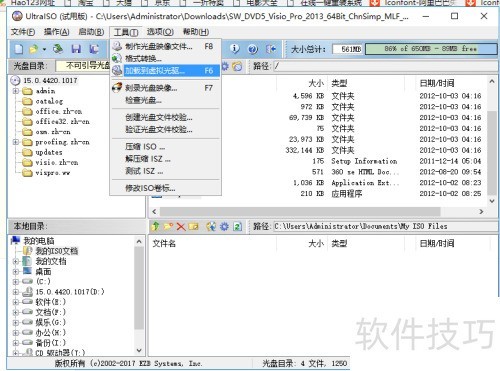
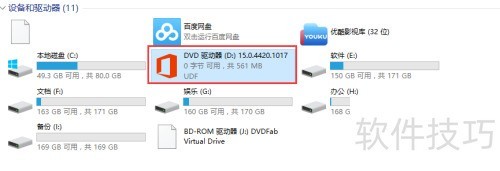
27、 选择ISO文件后点击加载即可,也可进行卸载操作。
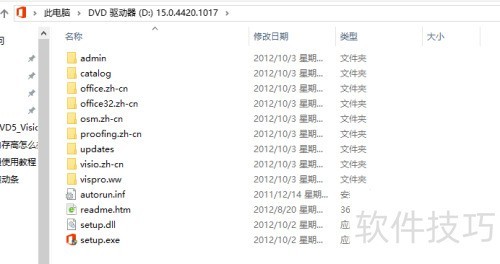
28、 加载完成后,设备将显示在驱动管理器中,如同C、D、E、F盘一般,可直接进行读写操作,方便快捷地访问存储内容。
29、 双击即可打开该驱动文件(ISO格式)。
30、 所示,点击setup即可安装ISO格式的软件或操作系统。
文章标题:ultraiso软碟通安装与使用教程
文章链接://www.hpwebtech.com/jiqiao/338616.html
为给用户提供更多有价值信息,ZOL下载站整理发布,如果有侵权请联系删除,转载请保留出处。
- 上一问:UltraISO软碟通保存时备份.uibak格式文件
- 下一问:img文件怎么打开


其他类似技巧
- 2025-08-01 09:23:01ultraiso软碟通安装与使用教程
- 2025-07-31 19:35:02UltraISO软碟通保存时备份.uibak格式文件
- 2025-07-31 15:59:01UltraISO软碟通如何显示区段选择对话框
- 2025-07-30 07:16:02如何设置UltraISO软碟通启用保持隐藏属性模式
- 2025-07-28 16:32:02UltraISO软碟通的使用教程
- 2025-04-24 12:08:01UltraISO(软碟通)刻录系统盘
- 2025-04-24 11:39:01使用UltraISO(软碟通)制作U盘启动盘
- 2025-04-24 10:46:01使用软碟通(UltraISO)装Windows系统
- 2025-04-24 10:15:01软碟通UltraISO制作u盘启动盘系统盘
- 2025-04-24 09:25:01如何使用软碟通UltraISO制作U盘启动盘