

UltraISO软碟通:功能强大,这些操作技巧你得知道!

你是否在寻找一款功能强大且实用的刻录软件?UltraISO软碟通就是这样一款工具。它能制作、编辑、转换软碟文件,还可直接编辑与提取软碟文件。这里还有它注册、文件操作等技巧介绍,快来看看吧。
UltraISO软碟通注册
1、 打开下载好的软件。
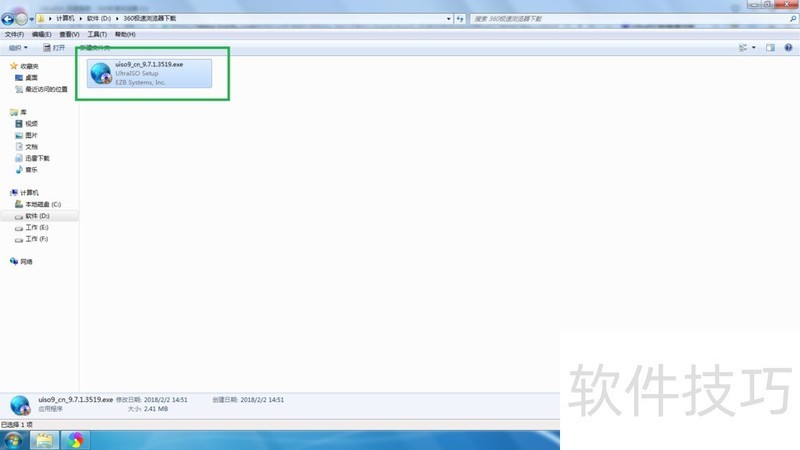
2、 进入安装向导,点击,我接收,点击下一步。
3、 选择文件安装位置,建议不要安装在默认盘符下,以免增加默认盘的了空间。
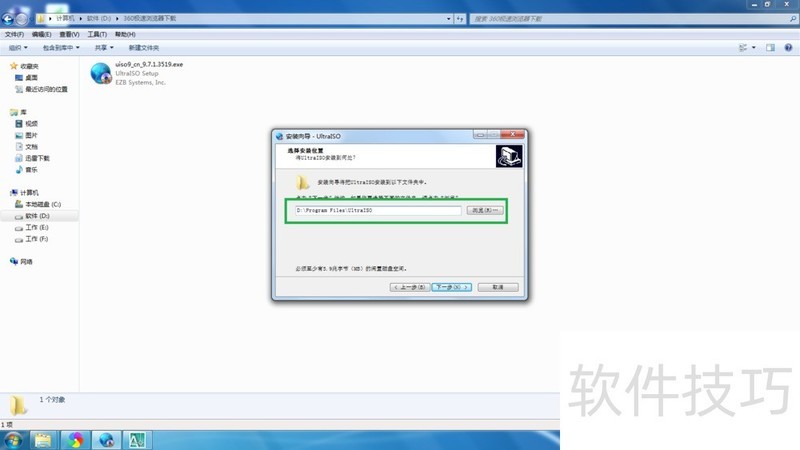
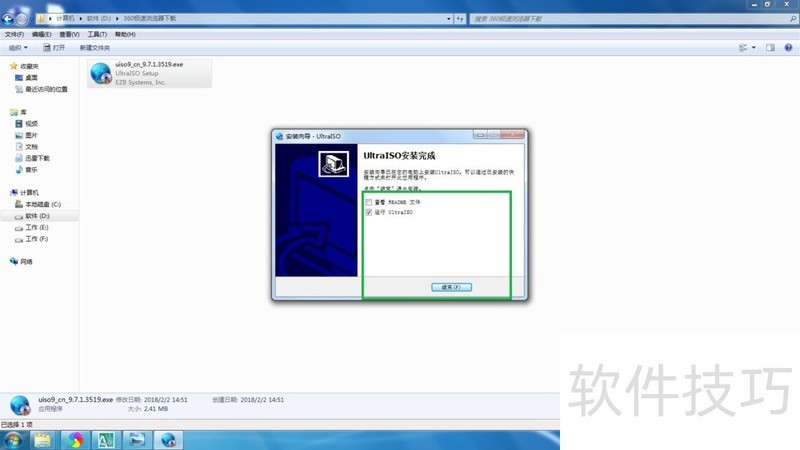
4、 然后点击下一步,出现这个界面就是安装完成。
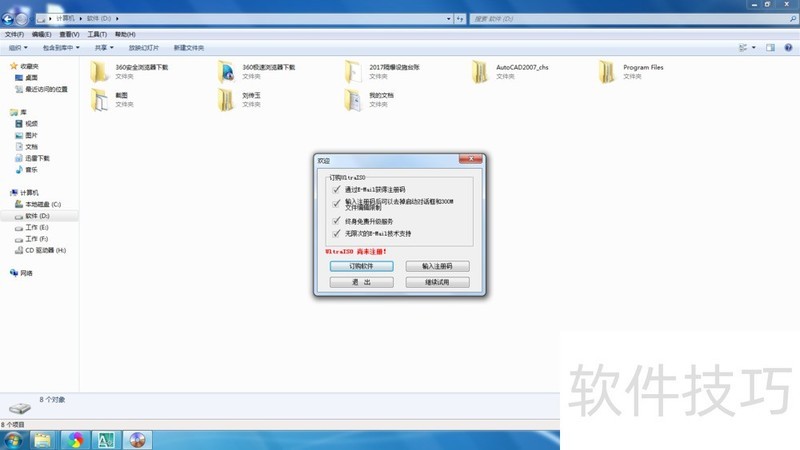
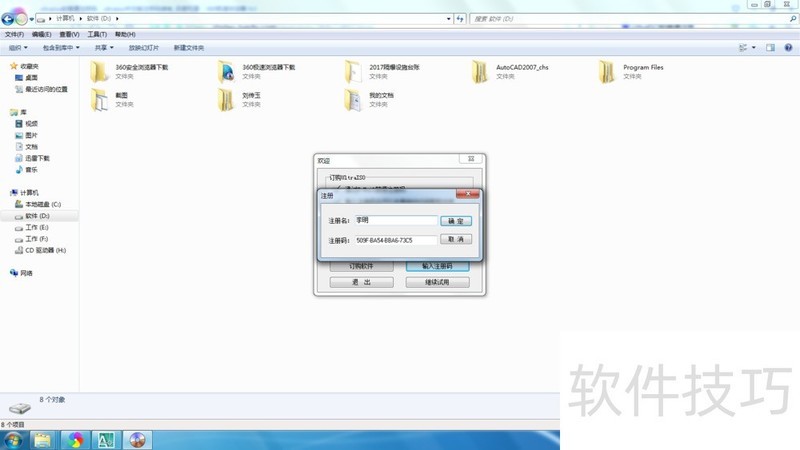
5、 打开安装的软件,会提示如图的界面,点击,输入注册码。
6、 然后在用户名和注册码中,输入如图的内容,点击确定。
UltraISO软碟通如何在保存时重新编译ISO文件
1、 点击“UltraISO软碟通”

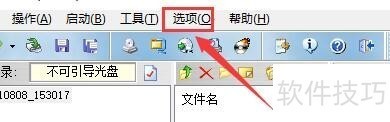
2、 在“UltraISO软碟通”窗口中,点击“选项”
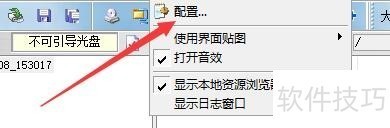
3、 在弹出下拉栏中,点击“配置”
4、 在“配置”窗口中,点击“保存”

5、 在“保存”窗口中,将“直接保存时重新编译ISO文件”勾选上

ultraiso软碟通如何提取iso文件
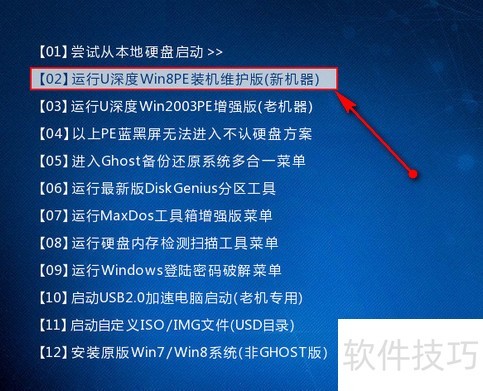
1、 将制造完结u深度u盘发动盘衔接至电脑(具体操作过程参照“U深度v3.1装机版制造U盘发动盘教程”),重启电脑等候呈现开机画面时按下发动快捷键进入发动项窗口,挑选【02】运转U深度Win8PE装机保护版(新机器),按回车键确认,如下图所示:
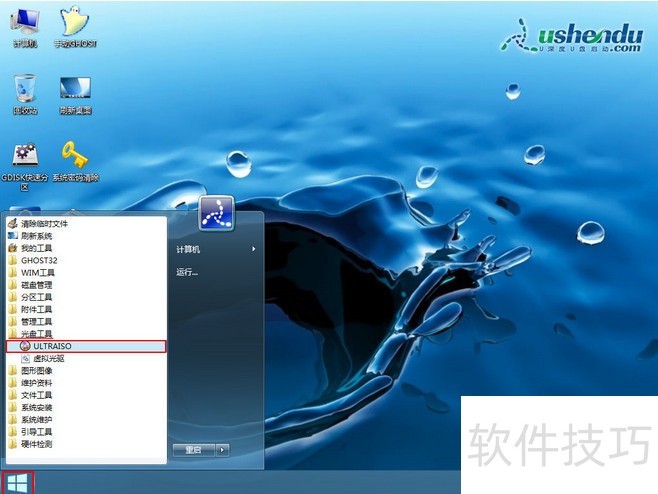
2、 进入win8pe体系,依次点击桌面左下角“windows图标——光盘东西——ULTRAISO”选项,如下图所示:
UltraISO软碟通功能多样,注册、重新编译ISO文件、提取iso文件等操作技巧各有其用。掌握这些操作方法,能让我们更好地利用这款软件进行软碟文件的相关处理。
文章标题:UltraISO软碟通:功能强大,这些操作技巧你得知道!
文章链接://www.hpwebtech.com/jiqiao/300696.html
为给用户提供更多有价值信息,ZOL下载站整理发布,如果有侵权请联系删除,转载请保留出处。
相关软件推荐


其他类似技巧
- 2025-08-01 09:23:01ultraiso软碟通安装与使用教程
- 2025-07-31 19:35:02UltraISO软碟通保存时备份.uibak格式文件
- 2025-07-31 15:59:01UltraISO软碟通如何显示区段选择对话框
- 2025-07-30 07:16:02如何设置UltraISO软碟通启用保持隐藏属性模式
- 2025-07-28 16:32:02UltraISO软碟通的使用教程
- 2025-04-24 12:08:01UltraISO(软碟通)刻录系统盘
- 2025-04-24 11:39:01使用UltraISO(软碟通)制作U盘启动盘
- 2025-04-24 10:46:01使用软碟通(UltraISO)装Windows系统
- 2025-04-24 10:15:01软碟通UltraISO制作u盘启动盘系统盘
- 2025-04-24 09:25:01如何使用软碟通UltraISO制作U盘启动盘
UltraISO软碟通软件简介
UltraISO软碟通是一款功能强大而又方便实用的软碟文件制作/编辑/转换工具,ultraiso软碟通可以直接编辑软碟文件和从软碟中提取文件,zol提供ultraiso软碟通下载。软件基础简介UltraISO软碟通是一款功能强大而又方便实用的软碟文件制作/编辑/转换工具,UltraISO软碟通可以直接编辑软碟文件和从软碟中提取文件,也可以从C... 详细介绍»


