

wps演示中怎样把图片裁剪成云朵形?

在WPS演示中,可通过图形编辑功能轻松将图片转换为云朵样式。首先插入云朵形状,接着在该图形内嵌入所需的图片,以2016版WPS演示为例操作简便。
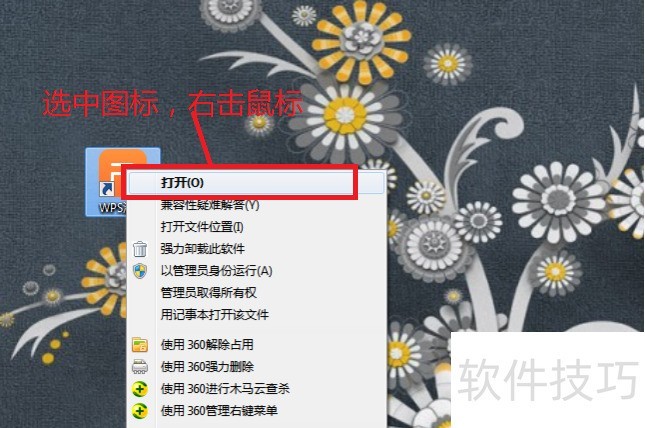
1、 双击电脑桌面的wps演示的图标,新建一个演示文稿。或者选中桌面wps图标,右击鼠标,选择打开,新建一个演示文稿。
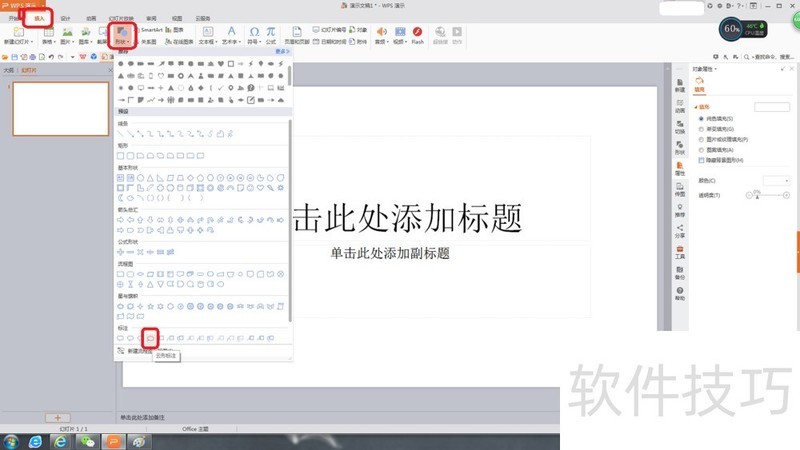
2、 在新建wps演示稿中点击上方工具栏中的“插入——形状”,在下拉框里找到并点击云朵图形。
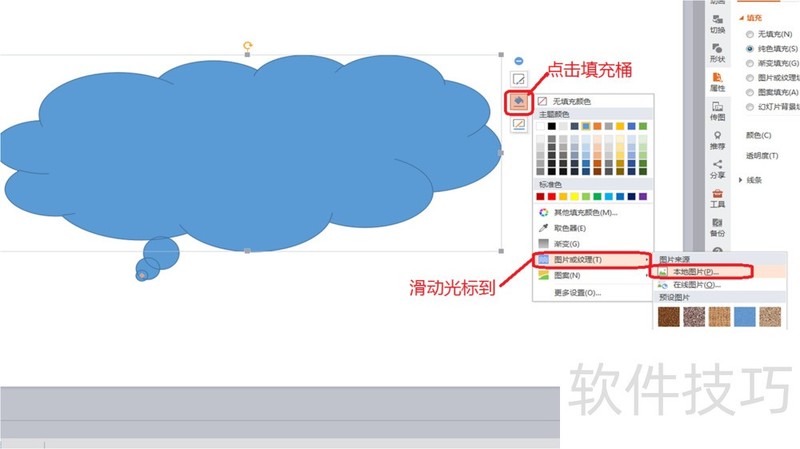
3、 当光标变成十字形时,把光标放到要画出云朵形状的地方,按住鼠标左键,在wps页面中画出云朵形状,云朵会自动填充成蓝色。END1选中云朵形状,在云朵右侧就会出现三个竖排的工具,当光标点击第二个填充桶时,右侧就会出现一系列的填充工具,把光标滑动到“图片和纹理”,在延展框中选中“本地图片”
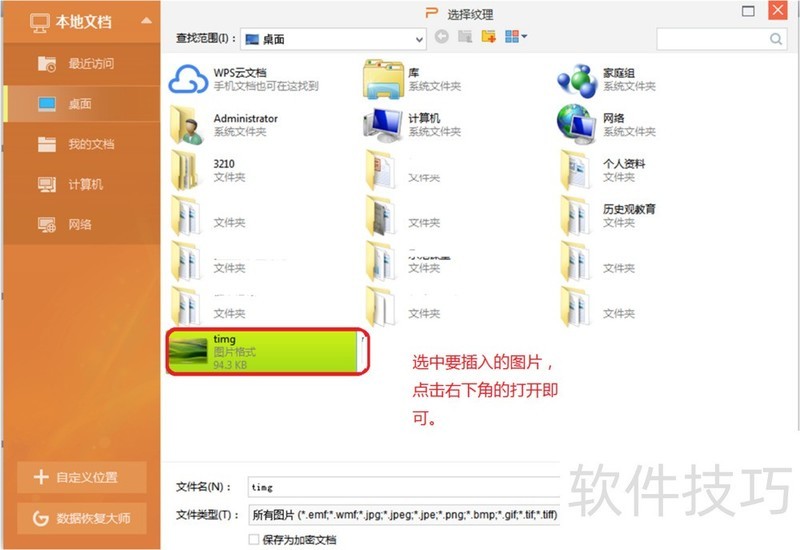
2、 按照图片的保存路径,选中图片,并点击打开,图片就会自动填充到云朵形状之中了。
文章标题:wps演示中怎样把图片裁剪成云朵形?
文章链接://www.hpwebtech.com/jiqiao/311699.html
为给用户提供更多有价值信息,ZOL下载站整理发布,如果有侵权请联系删除,转载请保留出处。
- 上一问:wps表格如何去除扩展名
- 下一问:wps2019怎么在文档中插入星状的图形


其他类似技巧
- 2025-12-31 09:31:01wps如何转成word文档格式(wps怎么用word文档)
- 2025-12-31 09:00:02WPS用大模型,终于把生产力这件事做简单了
- 2025-12-31 08:08:01wps演示里如何将整套ppt更换模板-wps怎么把ppt转换成图片
- 2025-12-31 08:02:0112条职场人最常用的WPS表格技巧-50个工作中最常用wps技巧
- 2025-12-31 07:59:02在excel中名字如何只显示姓和只显示名(在wps表格中怎样让姓名只显示姓)
- 2025-12-31 07:49:01用wps怎么制作ppt-在wps上怎么做ppt文件
- 2025-12-31 06:52:01WPS表格常用的6个求和函数-wps表格常用的6个求和函数有哪些
- 2025-12-31 06:50:01给WPS文字和Word文档设置封面和封底-给wps文字和word文档设置封面和封底
- 2025-12-30 22:57:01wps基本常识二-wps基本知识
- 2025-12-30 22:23:01WPS没保存就关闭了-wps没保存就关闭了怎么回事
金山WPS Office软件简介
WPS大大增强用户易用性,供用户根据特定的需求选择使用,并给第三方的插件开发提供便利。ZOL提供wps官方下载免费完整版。软件特性:办公, 由此开始新增首页, 方便您找到常用的办公软件和服务。需要到”WPS云文档”找文件? 不用打开资源管理器, 直接在 WPS 首页里打开就行。当然也少不了最近使用的各类文档和各种工作状... 详细介绍»


