

猎豹浏览器:安全极速,操作技巧全知道(含卸载等)

猎豹浏览器,一款集安全与极速的双核浏览器。它自动屏蔽虚拟网站保安全,zol提供官方下载。想知道它如何设置网络搜索引擎、分辨率,还有怎么卸载吗?这里有详细操作介绍,快来一起看看吧。
猎豹浏览器如何设置网络搜索引擎
1、 首先打开手机的猎豹浏览器软件,点击下面的菜单

2、 接着点击下面的设置

3、 之后点击下面的高级设置
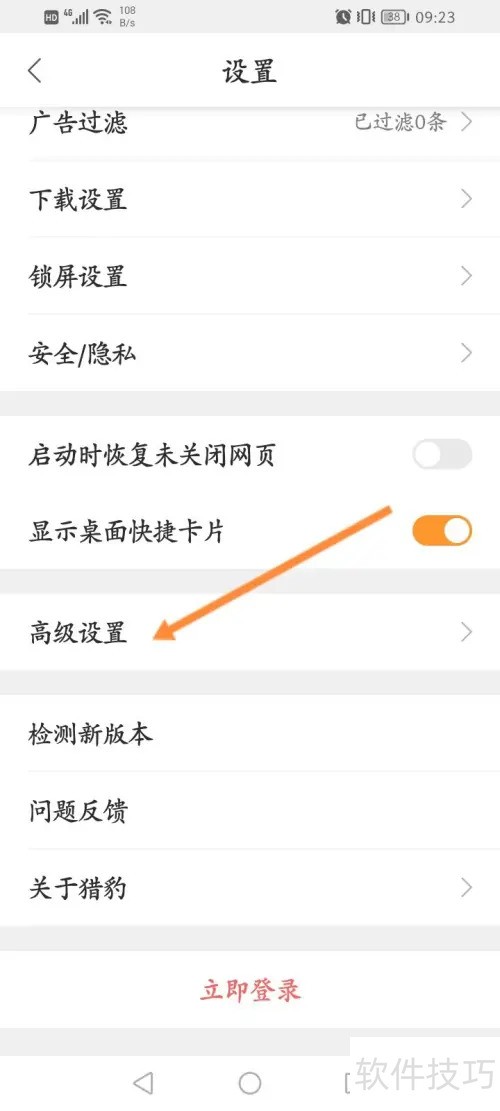
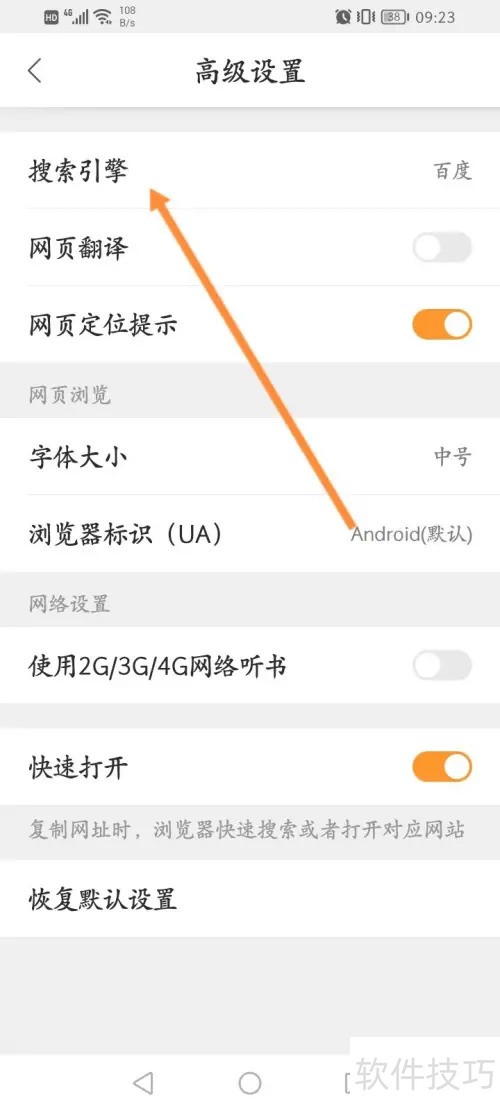
4、 接着点击上面的搜索引擎
猎豹浏览器分辨率如何设置
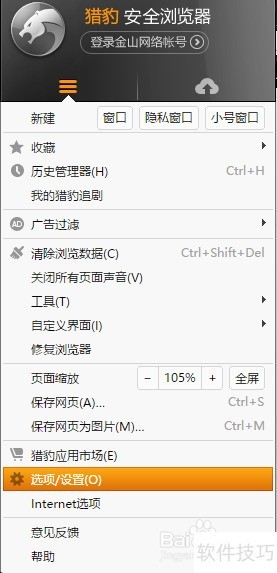
1、 第一种办法,打开猎豹浏览器,找到浏览器左上角的图标 左击

2、 然后找到选项/设罩爷置点一下打扯狠开设置页
如何卸载猎豹浏览器
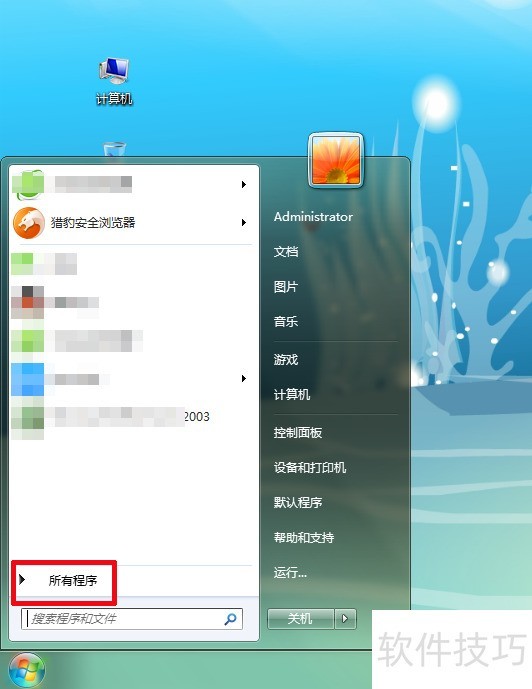
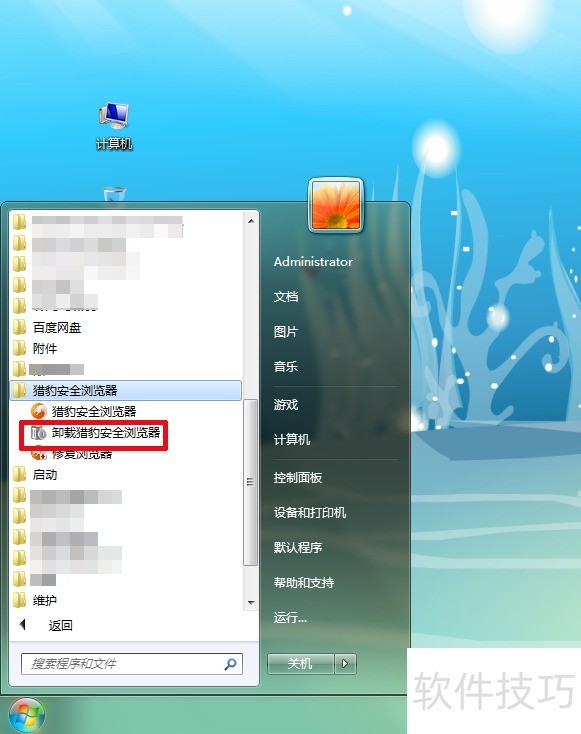
1、 点击电脑桌面左下角的“开始”按钮,在弹出的菜单中点击“所有程序”
2、 在弹出的程序列表中点击“猎豹安全浏览器”文件夹,在展开的下列表中点击“卸载猎豹安全浏览器”选项。
3、 弹出“猎豹安全浏览器卸载”对话框,在这里需要注意了,“猎豹浏览器”在玩文字游戏,没看清楚,可能就卸载失败,因为他默认情况下是修复浏览器,而不是卸载,如图所示
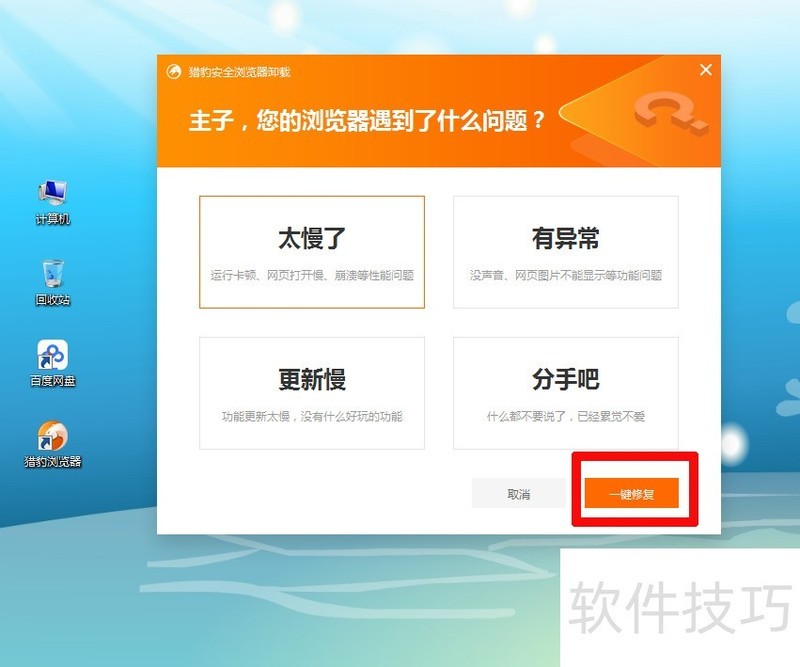
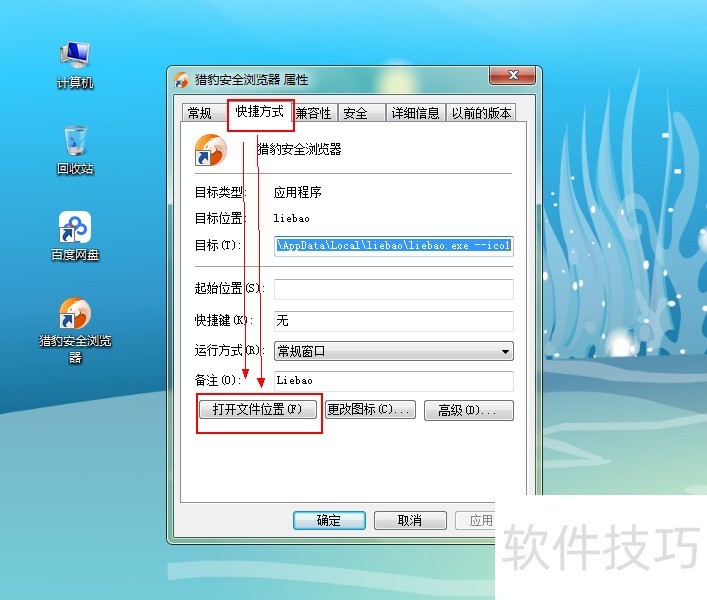
4、 我们的目的是要卸载猎豹浏览器,在这里,我们先点击“分手吧”按钮,右下角的按钮才会显示开始卸载字样,没错,就它了,点击“开始卸载”。然后在弹出来的“猎豹安全浏览器卸载”对话框中点击“直接卸载”就行了5接着显示卸载过程,很快就卸载成功,在弹出卸载成功的提示框中点击“确认”就卸载成功了。END1我们在桌面上找到“猎豹浏览器”的图标,然后在该图标上单击鼠标右键,在弹出来的菜单中点击“属性”2弹出“猎豹安全浏览器属性"对话框,在“快捷方式”界面下点击“打开文件位置”
3、 系统自动打开“猎豹安全浏览器”的安装路径,这里我们双击“6.5115.18480”这个文件夹(注:这个文件夹可能有些电脑或版本显示不一样,这个不用管,你就试着一一打开,然后找到下一步中的卸载文件就行了。)
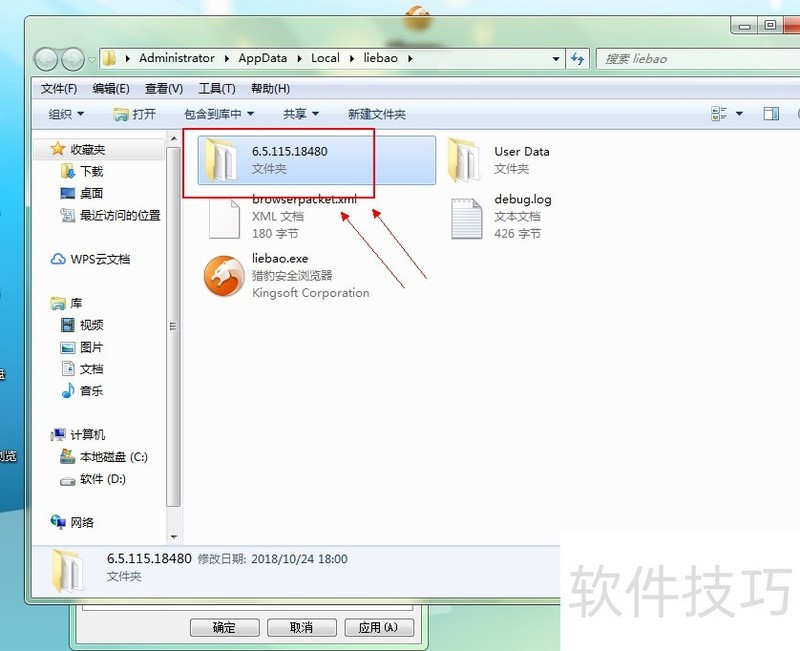
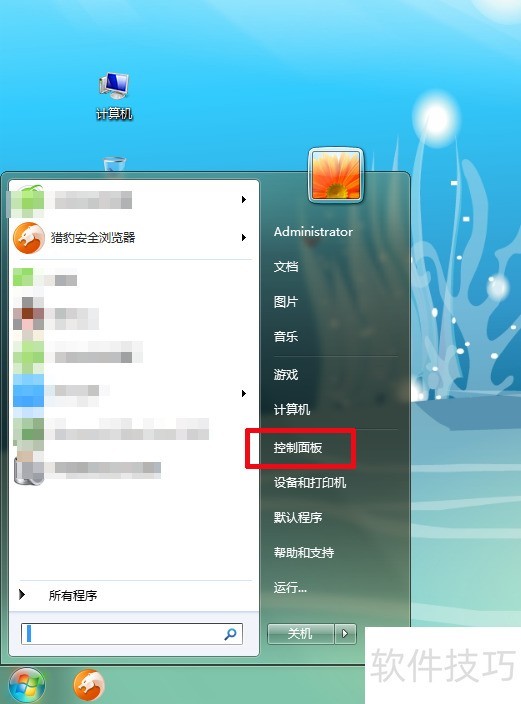
4、 在“6.5115.18480”文件夹内找到“uninst.exe”(或显示uninst),注意看图标是个垃圾筒,正如其意,删除程序的意思,即如此,我们双击该“uninst.exe”文件,接着弹出“猎豹安全浏览器卸载”对话框,很熟悉吧?没错,上面介绍过了,接下来就按上面所介绍的步骤进行卸载猎豹安全浏览器吧。END1这种方法是电脑系统自带的,本文以WIN7系统作为介绍:首先点击桌面左下角“开始”按钮,在弹出来的菜单中点击“控制面板”
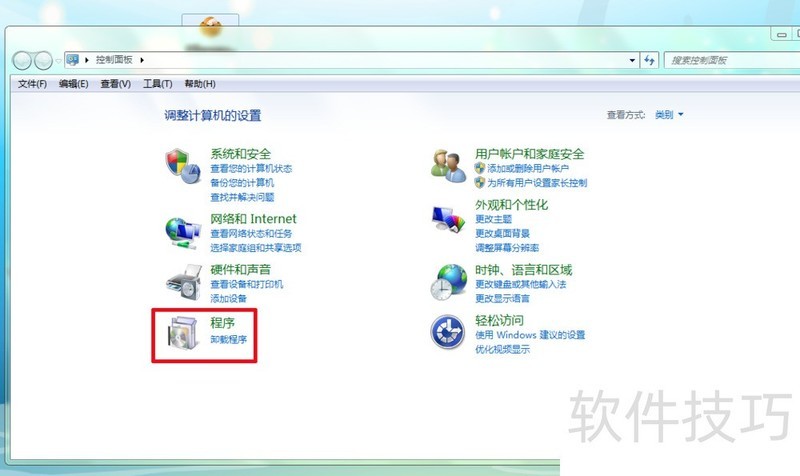
2、 在弹出的“控制面板”界面中点击“卸载程序”选项
猎豹浏览器安全极速且功能多样。从搜索引擎设置到分辨率调整,还有卸载方法等操作技巧都涵盖。它能满足不同需求,是一款值得了解和使用的浏览器。
文章标题:猎豹浏览器:安全极速,操作技巧全知道(含卸载等)
文章链接://www.hpwebtech.com/jiqiao/322311.html
为给用户提供更多有价值信息,ZOL下载站整理发布,如果有侵权请联系删除,转载请保留出处。
相关软件推荐


其他类似技巧
- 2025-02-27 10:11:01猎豹浏览器:安全极速,操作技巧全知道(含历史记录等)
- 2025-02-27 08:35:02猎豹浏览器:安全极速,使用、卸载技巧全知道
- 2025-02-26 22:49:01猎豹浏览器:安全极速,操作技巧(打飞机、卸载等)全知道
- 2025-02-26 20:06:01猎豹浏览器:安全极速,操作技巧全知道(下载、截图、任务管理)
- 2025-02-26 12:45:01猎豹浏览器:安全极速,操作技巧全知道(含去广告等)
- 2025-02-26 11:31:01猎豹浏览器:安全极速,操作技巧全知道
- 2025-02-26 10:09:01猎豹浏览器:安全极速,操作技巧全知道(含截图、换肤等)
- 2025-02-25 14:04:01猎豹浏览器:安全极速,操作技巧全知道(登录、设置等)
- 2025-02-25 10:37:01猎豹浏览器:安全极速,操作技巧全知道(含卸载等)
- 2025-01-14 09:39:02猎豹浏览器:安全极速,操作技巧全知道(含退出、打印、翻译)
猎豹浏览器软件简介
猎豹浏览器是一款集安全极速于一身的极速浏览器。猎豹浏览器能保证用户浏览网页的安全,自动屏蔽虚拟网站 ,避免用户上当。猎豹浏览器采用双内核,拥有着极速稳定的浏览体验,支持各类插件的扩展,让浏览的功能更加丰富。zol提供猎豹浏览器官方下载。猎豹浏览器产品由来浏览器是网民上网的必备工具,也是网民每天使用最多的... 详细介绍»


