

猎豹浏览器:安全极速,操作技巧全知道

猎豹浏览器,一款集安全与极速的双核浏览器。它自动屏蔽虚拟网站保障浏览安全。想知道它如何设置下载目录、卸载以及更改下载工具吗?这篇文章将为你详细介绍猎豹浏览器的操作技巧与使用方法。
猎豹浏览器如何设置下载目录?
1、 首先在电脑上打开猎豹浏览器客户端,进入首页界面。

2、 在首页界面中点击右上角菜单图形按钮,如图所示。

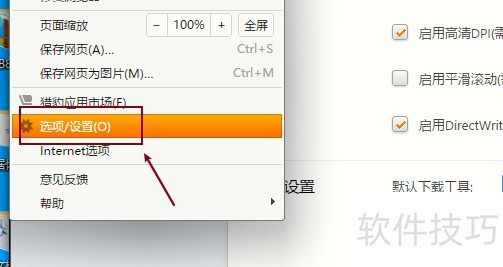
3、 然后在弹出选项栏中点击选项一栏,如图所示。

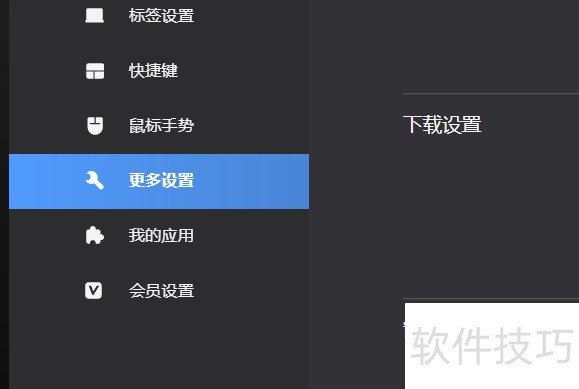
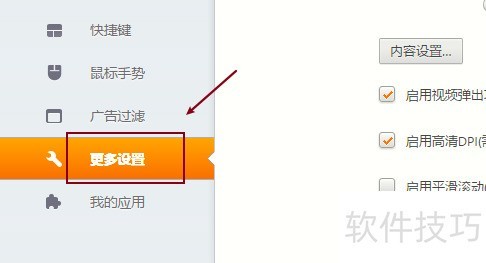
4、 其次点击左侧选项栏中更多设置选项,如图所示。
如何卸载猎豹浏览器/卸载猎豹浏览器操作方法
1、 第一步,打开电脑,进入电脑桌面后,点右下角的开始菜单,如图所示:

2、 第二步:进入开始菜单后,进入后再用鼠标点程序,如图所示:
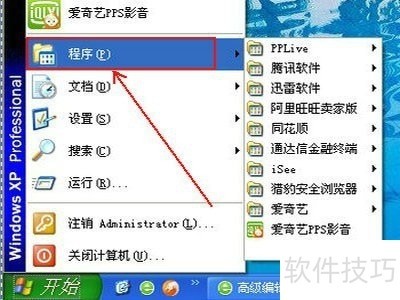
3、 第三步,鼠标移动到程序上面后,右边会出现一个菜单,然后再用鼠标移动到猎豹浏览器上面,如图所示:
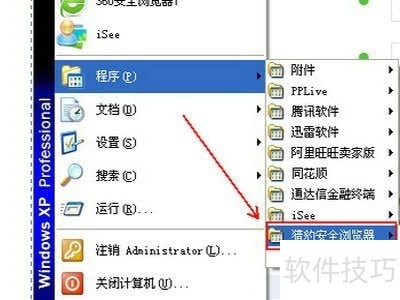
4、 第四步:再用鼠标移动到卸载猎豹浏览器上面,如图所示:
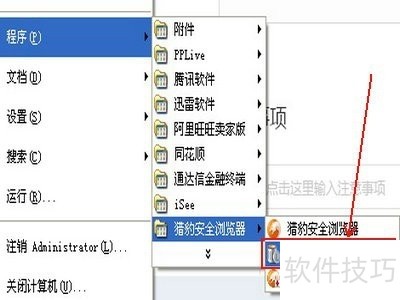
5、 第五步:鼠标移动到卸载猎豹浏览器上面后,单击,然后会弹出一个对话框,再点卸载即可,如图所示:

6、 第六步,点完卸载后,电脑系统会自动进行的,如图所示:

猎豹浏览器如何更改下载工具
1、 双击桌面图标,打开猎豹浏览器,如图:

2、 打开后点击左侧的工具按钮,如图:
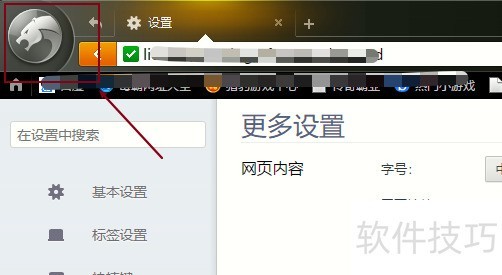
3、 在打开的工具菜单中,点击选项设置功能,如图:
4、 在设置页面,点击更多设置,如图:
猎豹浏览器安全极速,功能丰富。本文介绍的设置下载目录、卸载、更改下载工具等操作技巧,能帮助用户更好地使用它,尽享便捷的浏览体验。
文章标题:猎豹浏览器:安全极速,操作技巧全知道
文章链接://www.hpwebtech.com/jiqiao/322749.html
为给用户提供更多有价值信息,ZOL下载站整理发布,如果有侵权请联系删除,转载请保留出处。


其他类似技巧
- 2025-02-27 10:11:01猎豹浏览器:安全极速,操作技巧全知道(含历史记录等)
- 2025-02-27 08:35:02猎豹浏览器:安全极速,使用、卸载技巧全知道
- 2025-02-26 22:49:01猎豹浏览器:安全极速,操作技巧(打飞机、卸载等)全知道
- 2025-02-26 20:06:01猎豹浏览器:安全极速,操作技巧全知道(下载、截图、任务管理)
- 2025-02-26 12:45:01猎豹浏览器:安全极速,操作技巧全知道(含去广告等)
- 2025-02-26 11:31:01猎豹浏览器:安全极速,操作技巧全知道
- 2025-02-26 10:09:01猎豹浏览器:安全极速,操作技巧全知道(含截图、换肤等)
- 2025-02-25 14:04:01猎豹浏览器:安全极速,操作技巧全知道(登录、设置等)
- 2025-02-25 10:37:01猎豹浏览器:安全极速,操作技巧全知道(含卸载等)
- 2025-01-14 09:39:02猎豹浏览器:安全极速,操作技巧全知道(含退出、打印、翻译)
猎豹浏览器软件简介
猎豹浏览器是一款集安全极速于一身的极速浏览器。猎豹浏览器能保证用户浏览网页的安全,自动屏蔽虚拟网站 ,避免用户上当。猎豹浏览器采用双内核,拥有着极速稳定的浏览体验,支持各类插件的扩展,让浏览的功能更加丰富。zol提供猎豹浏览器官方下载。猎豹浏览器产品由来浏览器是网民上网的必备工具,也是网民每天使用最多的... 详细介绍»


