

猎豹浏览器:安全极速,操作技巧全知道(含去广告等)

猎豹浏览器集安全与极速于一体,是全球首款双核安全浏览器,能保障网页浏览安全。想知道它如何去广告、禁用安全服务、设置默认浏览器吗?快来看看猎豹浏览器的操作技巧与使用方法吧。
猎豹浏览器怎么去广告?
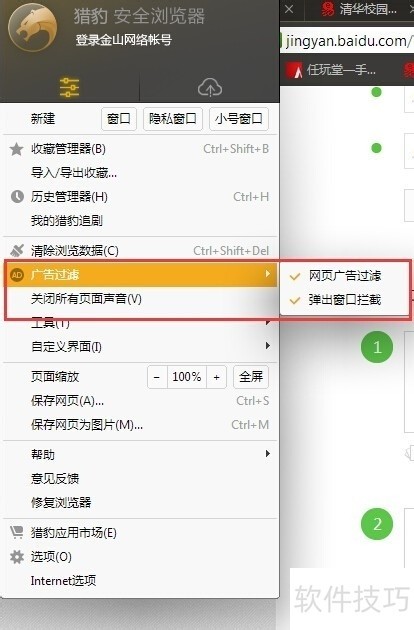
1、 猎豹浏览器怎么去广告其实很简单首先第一种方法是使用浏览器本身自带的。
2、 我这里主要说的是第二种。我们先进入猎豹的浏览器商城。
3、 在右上角搜索广告屏蔽四个字

4、 然后随便选一款安装

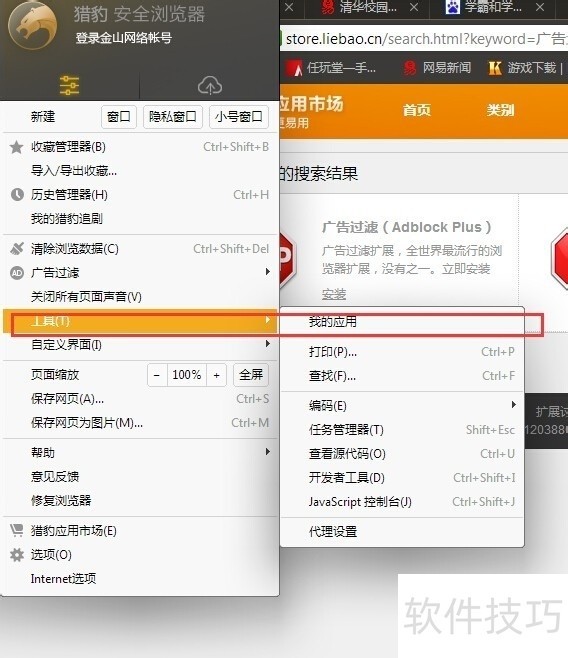
5、 安装好了之后我们去我的应用找到你下载的。
猎豹浏览器如何禁用“猎豹安全服务”
1、 打开猎豹浏览器“安全中心”安全中心位于地址栏右边,有一个K的标志。

2、 切换到“上网防御”功能菜单
3、 在“上网防御”菜单下,禁用“开机自动启用猎豹安全服务”,也就是由开启切换到关闭。
猎豹浏览器如何设置默认浏览器
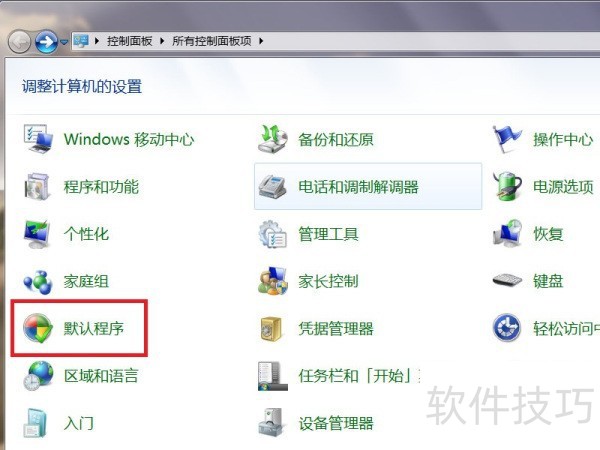
1、 打开Windows控制面板主页面,找到“默认程序”菜单项;
2、 在打开的默认程序窗口页面中,点击顶部“设置默认程序”按钮;
3、 接下来,在打开的页面中,在左侧列表中选择“猎豹安全浏览器”选项;

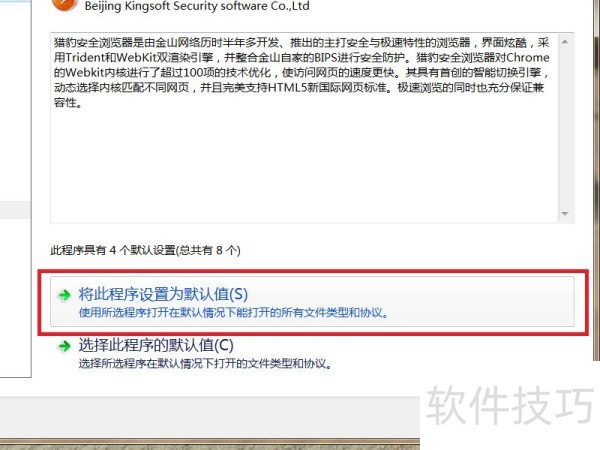
4、 在右侧设置页面中,点击“将此程序设置为默认值”菜单;
猎豹浏览器安全又极速。本文介绍了其去广告、禁用服务、设置默认浏览器等操作技巧,掌握这些能让用户更好地使用猎豹浏览器,畅享高效安全的浏览体验。
文章标题:猎豹浏览器:安全极速,操作技巧全知道(含去广告等)
文章链接://www.hpwebtech.com/jiqiao/322804.html
为给用户提供更多有价值信息,ZOL下载站整理发布,如果有侵权请联系删除,转载请保留出处。


其他类似技巧
- 2025-02-27 10:11:01猎豹浏览器:安全极速,操作技巧全知道(含历史记录等)
- 2025-02-27 08:35:02猎豹浏览器:安全极速,使用、卸载技巧全知道
- 2025-02-26 22:49:01猎豹浏览器:安全极速,操作技巧(打飞机、卸载等)全知道
- 2025-02-26 20:06:01猎豹浏览器:安全极速,操作技巧全知道(下载、截图、任务管理)
- 2025-02-26 12:45:01猎豹浏览器:安全极速,操作技巧全知道(含去广告等)
- 2025-02-26 11:31:01猎豹浏览器:安全极速,操作技巧全知道
- 2025-02-26 10:09:01猎豹浏览器:安全极速,操作技巧全知道(含截图、换肤等)
- 2025-02-25 14:04:01猎豹浏览器:安全极速,操作技巧全知道(登录、设置等)
- 2025-02-25 10:37:01猎豹浏览器:安全极速,操作技巧全知道(含卸载等)
- 2025-01-14 09:39:02猎豹浏览器:安全极速,操作技巧全知道(含退出、打印、翻译)
猎豹浏览器软件简介
猎豹浏览器是一款集安全极速于一身的极速浏览器。猎豹浏览器能保证用户浏览网页的安全,自动屏蔽虚拟网站 ,避免用户上当。猎豹浏览器采用双内核,拥有着极速稳定的浏览体验,支持各类插件的扩展,让浏览的功能更加丰富。zol提供猎豹浏览器官方下载。猎豹浏览器产品由来浏览器是网民上网的必备工具,也是网民每天使用最多的... 详细介绍»


