

AffinityPhoto怎样使用几何的扣减功能?

软件分类:照片处理大小:未知时间:2024-03-19
软件介绍:Affinity Photo中文版为专业人士设计制作的专业照片编辑软件,功能非常强大,界面简洁明晰、操作方便快捷,设计得很人性化。Affinity Photo 64位基于性能卓越、稳定性超强和绝不复杂臃肿的原则,Affinity Photo中文版构建在坚如磐石的根基之上,它是一款非常核心的专业影像工具。
AffinityPhoto能对绘制的几何图形做布尔运算,有加、减、交、异或等,这一讲重点学习减的用法。
1、 在AffinityPhoto里新建空白文档,接着画个心形并填充红色,按Ctrl+J两次来复制出两个心形,再把最上层的心形隐藏,就像图中展示的那样。
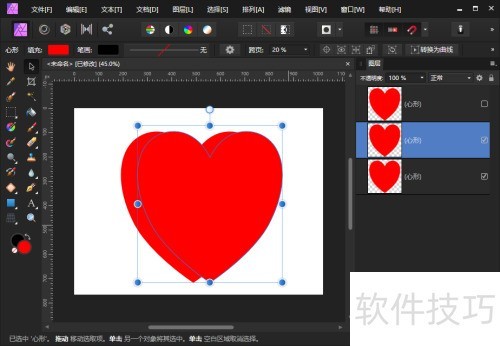
2、 把显示的两个心形中靠下的心形往左挪一点距离,再将其转换为曲线,用节点工具调整底部点的位置,为便于区分,我把颜色改了,所示。
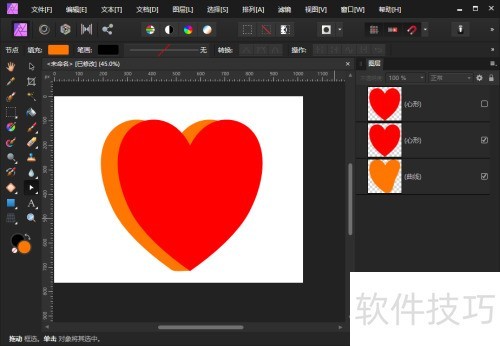
3、 选择这两个图形后,执行,结果。
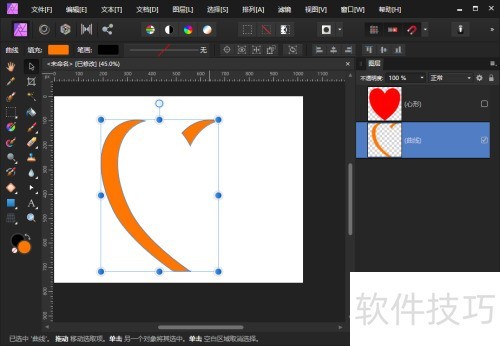
4、 可以看出,扣减就是上面的图形减掉下面的图形,这就意味着被减的图形要处于最下面,用来减的图形得在上面。然后,在运算后的图形上方画一个其他颜色的长方形,按Alt键向下复制一个,再按Ctrl+J复制出多个长方形,就像图里显示的那样。
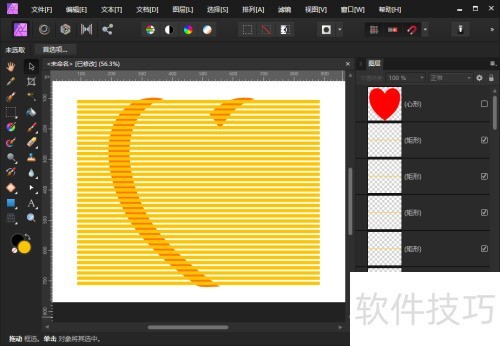
5、 将包括首次扣减后所得图形在内的所有图形全选,再次执行命令,结果所示。
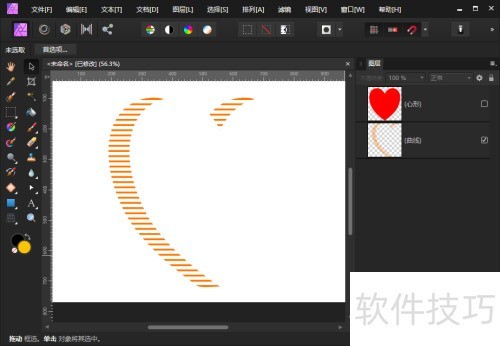
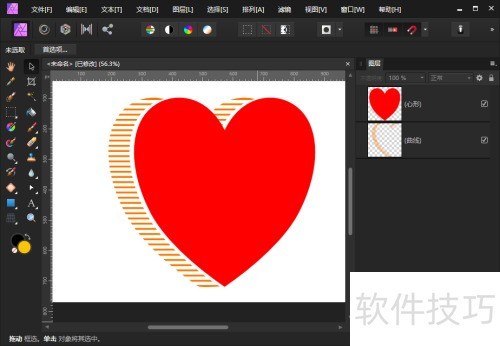
6、 最后将隐藏图形显示出来,再适当调整其位置就行,所示。
文章标题:AffinityPhoto怎样使用几何的扣减功能?
文章链接://www.hpwebtech.com/jiqiao/325931.html
为给用户提供更多有价值信息,ZOL下载站整理发布,如果有侵权请联系删除,转载请保留出处。


其他类似技巧
- 2025-03-30 14:31:01AffinityPhoto怎样将图像转为LAB模式
- 2025-03-30 14:28:01AffinityPhoto怎样给图片变换季节?
- 2025-03-30 13:43:01AffinityPhoto怎样创建资产库
- 2025-03-30 07:42:01AffinityPhoto怎样创建随机变色的画笔
- 2025-03-29 19:02:01怎样使用AffinityPhoto制作碎块特效字
- 2025-03-28 17:55:02AffinityPhoto怎样消除人像中的双下巴?
- 2025-03-28 10:46:01AffinityPhoto怎样改变柚子的颜色?
- 2025-03-28 08:08:01AffinityPhoto怎样制作凹凸字特效
- 2025-03-27 22:38:02AffinityPhoto怎样使用几何的扣减功能?
- 2025-03-27 17:43:02AffinityPhoto怎样调出暖紫色调
Affinity Photo软件简介
Affinity Photo中文版为专业人士设计制作的专业照片编辑软件,功能非常强大,界面简洁明晰、操作方便快捷,设计得很人性化。Affinity Photo 64位基于性能卓越、稳定性超强和绝不复杂臃肿的原则,Affinity Photo中文版构建在坚如磐石的根基之上,它是一款非常核心的专业影像工具。软件基础简介Affinity Photo中文版重新定义... 详细介绍»


