

Phpcms系统安装的详细步骤

Phpcms系统安装的详细流程步骤
1、 打开FlashFXP工具,首先进入站点管理器,新建一个站点。
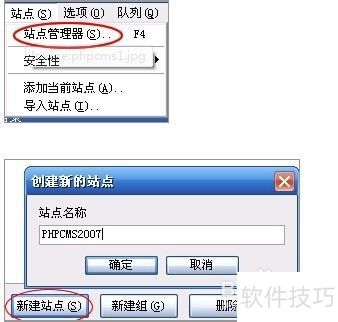
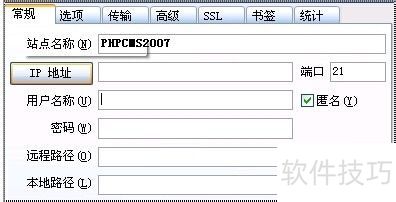
2、 在此处需填写正确的IP地址、用户名与密码,本地路径应选择用WINRAR解压PHPCMS文件夹中的phpcms目录。设置完成后,点击下方的应用按钮即可完成操作。
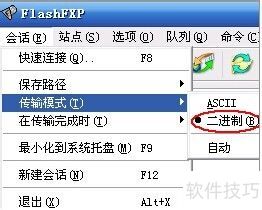
3、 在会话里将传输模式设为二进制。
4、 在站点管理器里找到刚刚创建的站点,点击右下角的连接进入传输状态。选中左侧所有文件,右键选择传输,然后等待文件全部上传至服务器即可。
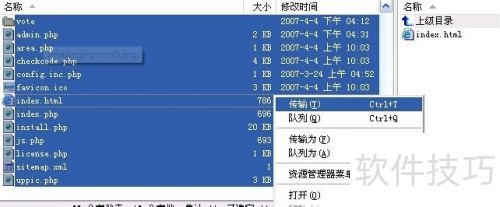
5、 上传文件成功后将启动安装程序。
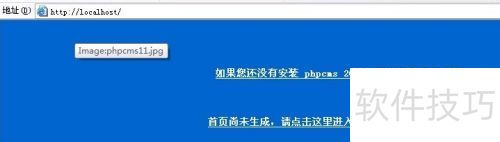
6、 在浏览器地址栏输入网站地址,若未安装phpcms 2007,可点击相应选项开始安装,或直接访问域名/install/进行操作。
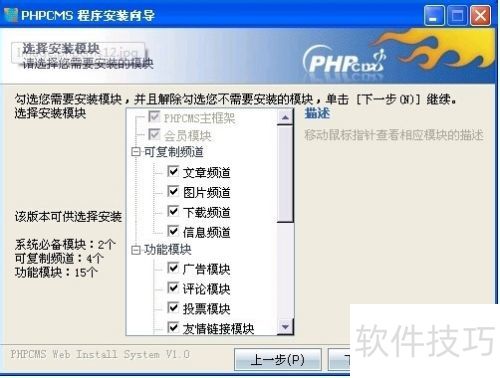
7、 此时会显示PHPCMS Web Install System安装向导界面,点击下一步。系统会询问选择安装方式,我们选择全新安装。再次点击下一步,会出现最终用户许可证协议,点击接受以继续操作。
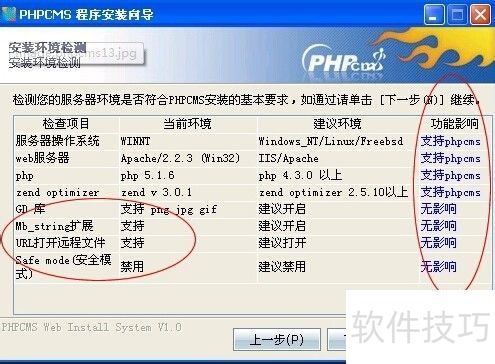
8、 目录或文件可写检查显示服务器为Windows,可直接跳过此步。接着进入安装环境检测环节,确认服务器环境是否满足PHPCMS的安装需求,确保各项配置符合要求后继续操作。
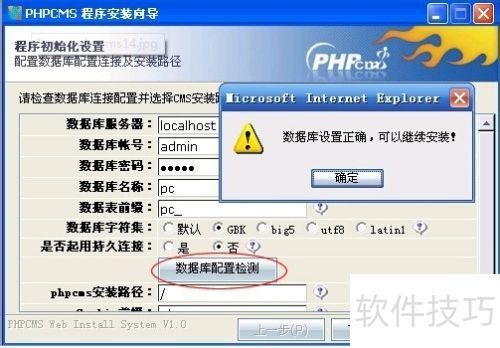
9、 接下来进入程序初始化设置,填写正确的数据库账号、密码、名称以及数据库表前缀。
10、 进入超级管理员设置后,重新设置超级管理员的账号密码和E-mail。下一步是开始创建数据表及相关程序文件,安装程序将运行一段时间,大约需要几分钟。完成后会显示提示:恭喜,PHPCMS2007程序已成功安装,点击完成即可进入网站后台。
11、 至此,PHPCMS安装全部完成,点击完成按钮进入网站后台管理界面。
文章标题:Phpcms系统安装的详细步骤
文章链接://www.hpwebtech.com/jiqiao/329180.html
为给用户提供更多有价值信息,ZOL下载站整理发布,如果有侵权请联系删除,转载请保留出处。


其他类似技巧
- 2025-04-02 14:27:01phpcms怎么做站群
- 2025-04-02 12:39:01phpcms首页怎么修改
- 2025-04-02 11:41:01phpcms如何发布文章
- 2025-04-02 11:06:01phpcms如何添加字段
- 2025-04-02 09:40:01phpcms如何搬家
- 2025-04-02 08:07:01phpcms安装步骤
- 2025-04-02 07:23:02phpcms忘了密码怎么办
- 2025-04-01 22:57:01phpcms留言板怎么制作
- 2025-04-01 22:40:01phpcms广告怎么调用
- 2025-04-01 21:32:01phpcms v9模板,如何更换phpcms v9模板名称
PHPCMS软件简介
PHPCMS是一款网站管理软件。该软件采用模块化开发,支持多种分类方式,使用它可方便实现个性化网站的设计、开发与维护。它支持众多的程序组合,可轻松实现网站平台迁移,并可广泛满足各种规模的网站需求,可靠性高,是一款具备文章、下载、图片、分类信息、影视、商城、采集、财务等众多功能的强大、易用、可扩展的优秀网站... 详细介绍»


