

使用EasyCHM快速制作chm文档

软件分类:软件制作大小:3.94 MB时间:2023-06-26
软件介绍: Easy CHM是国华软件推出的一款强大的CHM电子书或CHM帮助文件的快速制作工具。使用EasyCHM只需要三个步骤就可以完成CHM的制作:1、用户指定一个目录,EasyCHM会自动导入全部目录及文件;2、设置CHM编译选项;3、开始制作。EasyCHM非常适合个人和单位制作高压缩比的带有全文检索及高亮显示搜索结果的网页集锦、CHM帮助文件、专业的产品说明、公司介绍、CHM电子书等等。
快速入门:使用EASY CHM制作一个新的CHM文件。
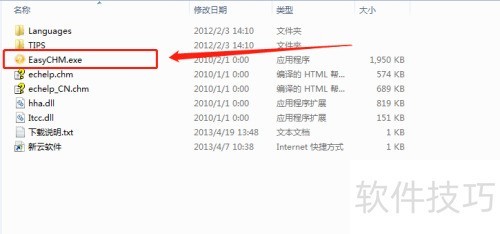
1、 下载EASY CHM,鼠标双击打开该应用程序即可。
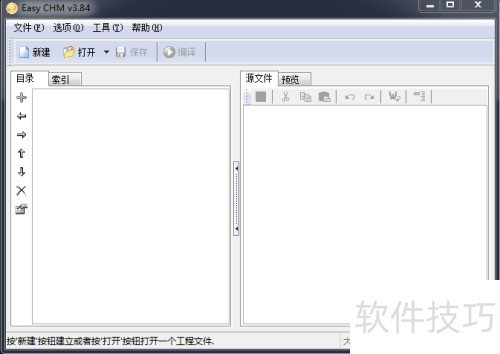
2、 打开程序,软件界面所示。
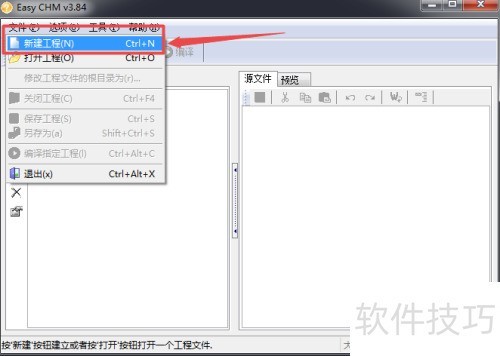
3、 点击新建按钮,或于文件开始菜单里选择新建工程。
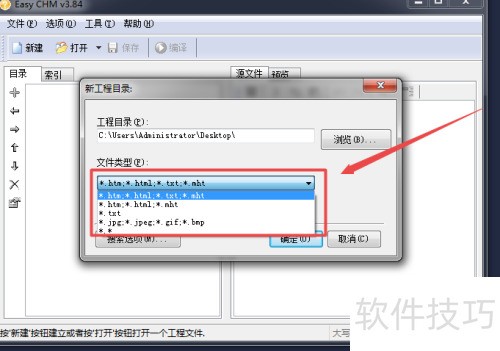
4、 接着,在弹出的新工程目录对话框中指定源文件的目录(注意:该目录会被设为工程文件的根目录)。
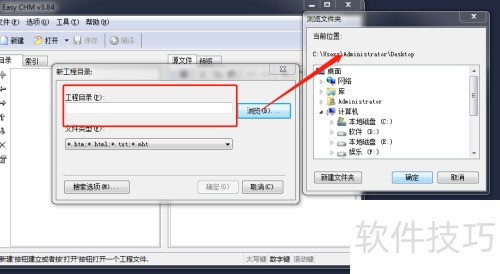
5、 在文件类型里,选你已整理好的文件格式,要注意它会自动识别所选文件夹的文件格式并读取。
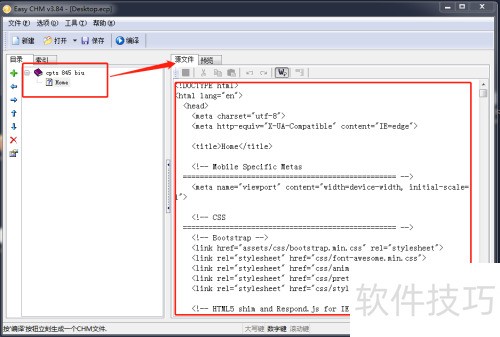
6、 选好之后,会有如下界面。因选择了html文件格式,所以会显示此格式下的网页代码。
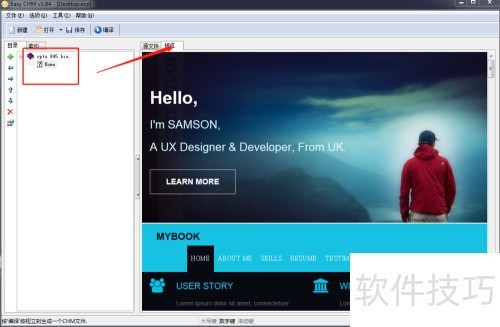
7、 点击预览模式,即可看到此代码下的预览结果。
8、 用鼠标左键点击上面的编译按钮。
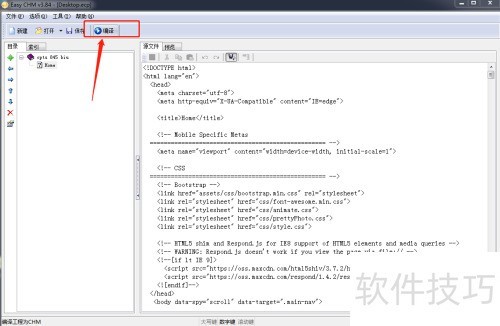
9、 此时工程设置对话框会弹出,按自身需求选好文件存放的合适位置后,点击编译按钮。
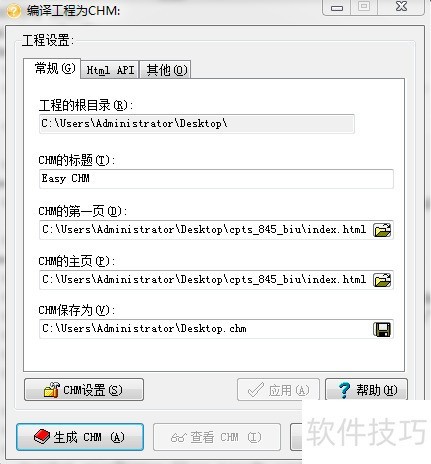
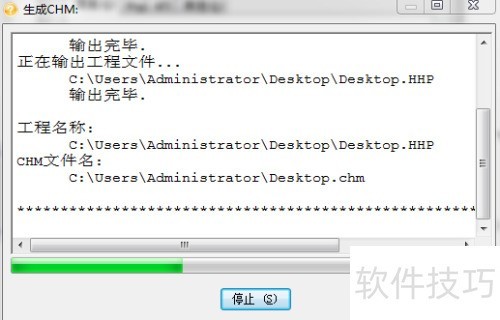
10、 这时编译进程对话框会弹出,编译结束后,点击关闭海叮栗按钮。
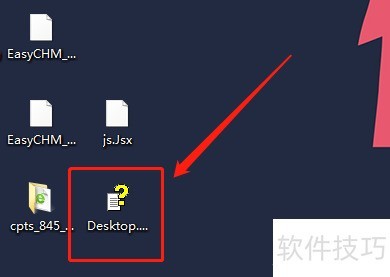
11、 这里将chm文件存放在桌面,编译完成后,在桌面就能看到编译好的chm文件。
文章标题:使用EasyCHM快速制作chm文档
文章链接://www.hpwebtech.com/jiqiao/329288.html
为给用户提供更多有价值信息,ZOL下载站整理发布,如果有侵权请联系删除,转载请保留出处。
- 上一问:软件制作软件有哪些好用 最热软件制作软件推荐
- 下一问:如何下载easychm


其他类似技巧
- 2025-04-01 22:42:01如何下载easychm
- 2025-04-01 06:05:02使用EasyCHM快速制作chm文档
- 2024-09-15 08:37:02软件制作软件有哪些好用 最热软件制作软件推荐
- 2024-06-16 09:30:022024年探究chm阅读器软件的受欢迎程度
- 2024-06-16 09:29:022024年chm阅读器软件:功能丰富与用户体验并重
- 2024-04-29 16:42:512024年免费软件制作:让创造力无限延伸
easy CHM软件简介
Easy CHM是国华软件推出的一款强大的CHM电子书或CHM帮助文件的快速制作工具。使用EasyCHM只需要三个步骤就可以完成CHM的制作:1、用户指定一个目录,EasyCHM会自动导入全部目录及文件;2、设置CHM编译选项;3、开始制作。EasyCHM非常适合个人和单位制作高压缩比的带有全文检索及高亮显示搜索结果的网页集锦、CHM帮... 详细介绍»


