

如何在64位系统下安装AutoCAD2005

AutoCAD2005版能装于64位win7、win10系统,且可稳定运行。
1、 打开控制面板,点程序,再选择打开或关闭Windows功能。
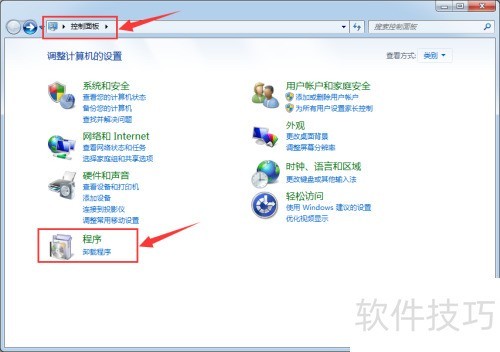
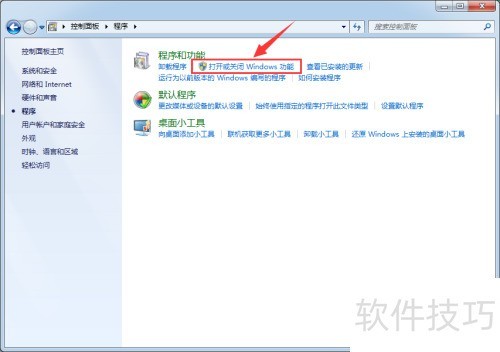
2、 勾选Microsoft Net.Framework 3.5.1(需联网更新),更新完成后关闭控制面板。在后续操作时,要退出360杀毒360安全卫士等软件,同时断开网络连接。

3、 在安装包内找到SETUP文件,右击该文件并选择属性。于属性对话框里点击兼容性选项,接着在兼容性设置里按顺序选择以兼容模式运行这个程序,然后选定Windows XP(Service Pack2),在特权等级中选择以管理员身份运行此程序,最后点击应用和确定。

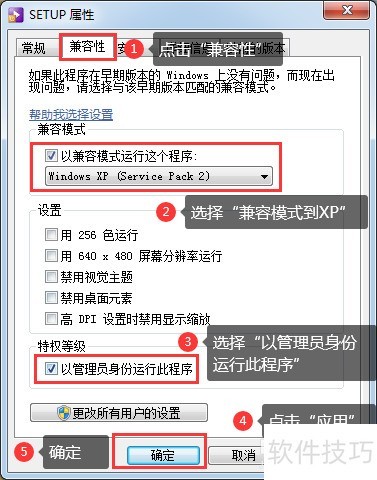
4、 右键点击SETUP文件,然后选择以管理员身份运行。

5、 安装界面弹出后,点击安装选项。

6、 弹出64位.NET不可用提示,点击确定。
7、 弹出安装向导后,点下一步,在国家或地区处选China,许可协议点我接受,再点下一步。
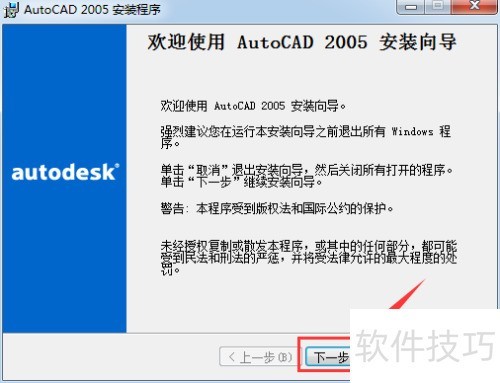

8、 输入破解文件(在安装包下)破解方法里提供的序列号,再点击下一步。

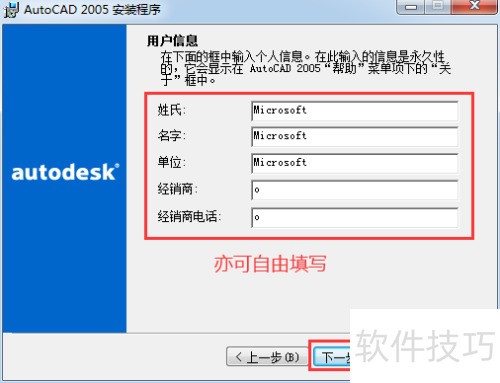
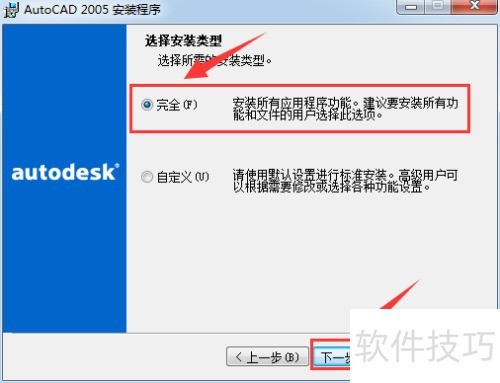
9、 用户信息可自由填写内容,点下一步,选完全后再点下一步。
10、 默认安装位置为C盘C:Program Files (x86)AutoCAD 2005,接着点击下一步。

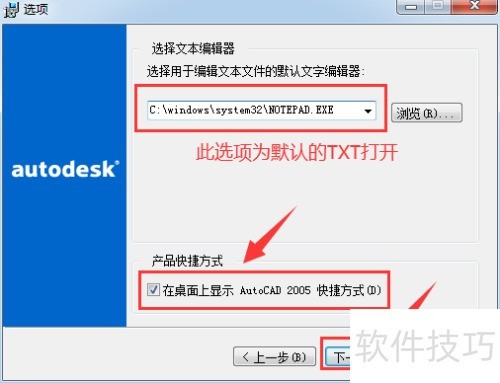
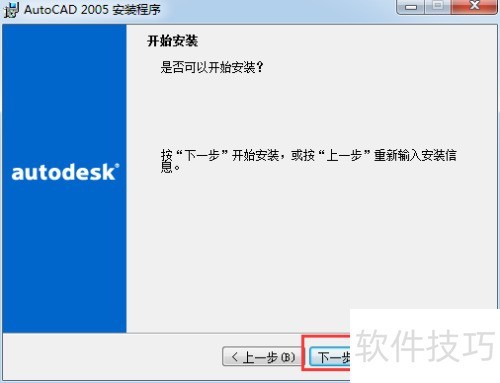
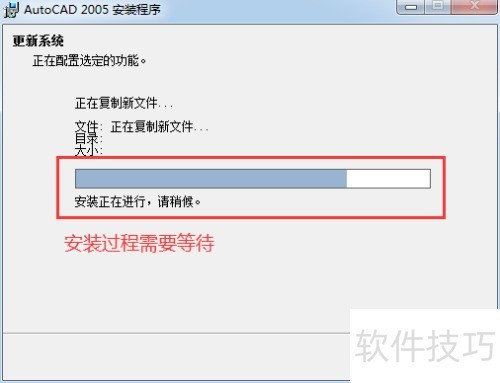
11、 安装需等待几分钟,待弹出AutoCAD 2005安装成功后,点击完成。
12、 在桌面快捷方式上点击右键,接着选取属性。于属性对话框里点击兼容性选项,在兼容性中按顺序选择以兼容模式运行这个程序,并选择Windows XP(Service Pack2),在特权等级处选择以管理员身份运行此程序,最后点击应用和确定。

13、 将AutoCAD2005的激活key程序设为兼容XP模式,在管理员模式运行,参照cad2005激活方法来破解。

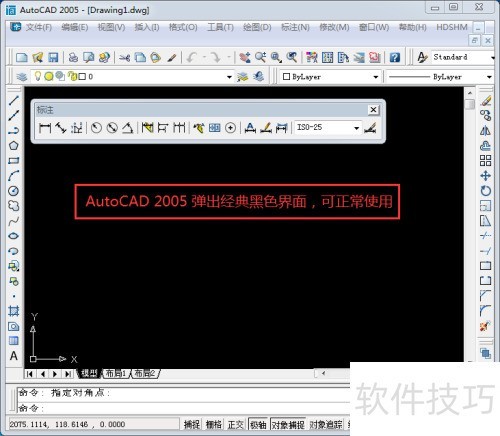
14、 弹出新功能专题研习时,选择不,不显示此消息并点击确定,就会弹出AutoCAD2005经典黑色界面,软件能正常使用。

文章标题:如何在64位系统下安装AutoCAD2005
文章链接://www.hpwebtech.com/jiqiao/331051.html
为给用户提供更多有价值信息,ZOL下载站整理发布,如果有侵权请联系删除,转载请保留出处。
相关软件推荐


其他类似技巧
- 2025-04-03 20:20:01如何在64位系统下安装AutoCAD2005
- 2024-05-26 15:34:012024年8款dxf文件软件:满足不同需求的专业解决方案
- 2024-05-26 15:23:012024年探索免费的DXF文件软件:专业选择与评价
- 2024-05-23 17:25:012024年了解高下载量3D制图软件的特性和功能
- 2024-05-23 10:41:022024年未来数字化世界:了解3D制图软件如何改变我们生活
- 2023-12-28 11:37:46深度剖析备受推崇的dxf文件技术产品
- 2023-12-28 11:37:46dxf文件处理工具:哪款最受欢迎
- 2023-12-28 11:37:44探索免费的DXF文件软件:哪款更好用?
- 2023-12-28 11:33:37分析dxf文件软件的未来发展潜力和前景展望
- 2023-12-28 11:31:35免费DWG文件软件:排行榜单
AutoCAD2005软件简介
auto cad2005是最快捷、最便捷的室内设计师培训软件,它附带了新增功能和增强功能,可以帮助用户更快捷地创建设计数据,更轻松地共享设计数据,更有效地管理软件。更快捷地创建设计数据。
...
详细介绍»


