

Mastercam 2017详细安装教程

Mastercam 2017是CNC Software Inc公司开发的CAM集成软件,此为最新版,提升了对Win10系统的兼容性,具备二维绘图、三维建模、曲面设计、体素组合、数控编程、刀路模拟及真实感仿真等功能。下面将详细介绍Mastercam 2017的安装步骤。需要注意的是,本文提供的安装包适用于64位系统。确保按照步骤操作,以顺利完成安装并使用这款强大的软件工具。
1、 下载安装包并解压,解压后的文件所示。
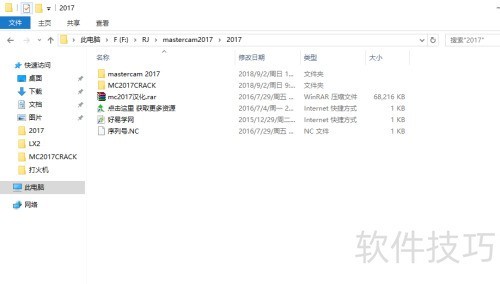
2、 解压文件夹mastercam 2017后,找到其中的mastercam2017-usb.iso文件,使用解压工具对其再次解压,操作即可继续。确保每一步都准确完成,以便顺利进行后续步骤。
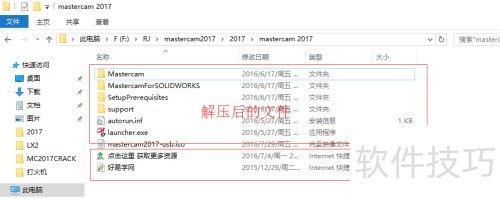
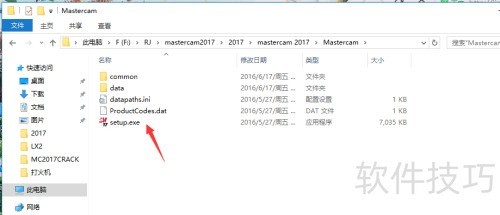
3、 打开Mastercam文件夹,双击setup.exe安装文件,开始安装程序。
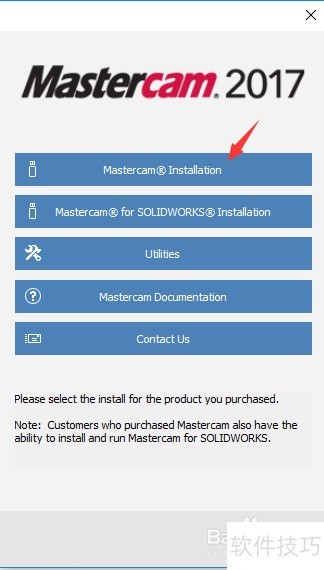
4、 选择Mastercam安装程序。
5、 参照下图勾选安装内容,随后点击Next。
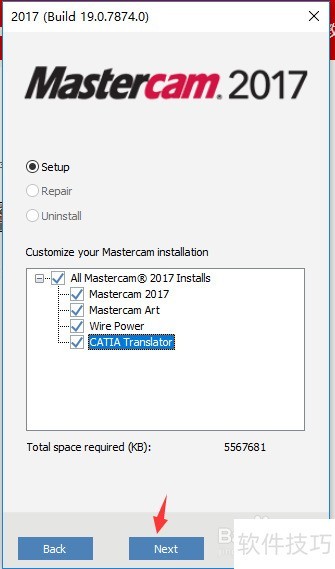
6、 点击configure按钮,然后设置软件的安装目录。
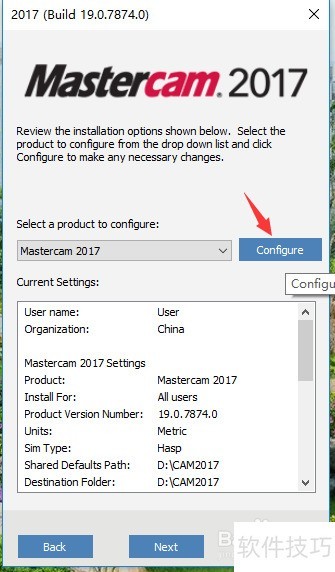
7、 设置安装目录后,点击完成。
8、 点击下一步。
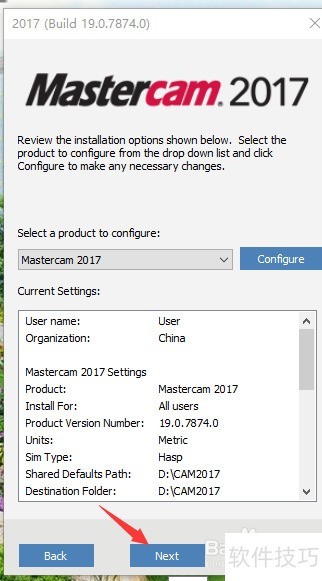
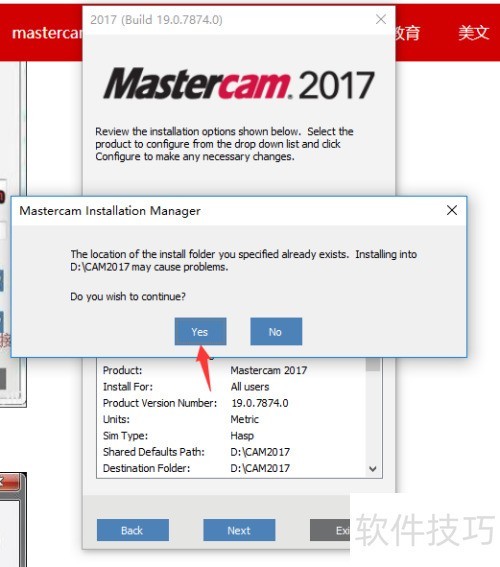
9、 点击是或确定。
10、 选中用户协议(第一个选项),然后点击Next。
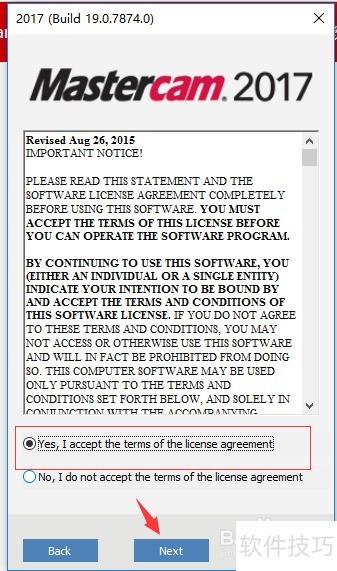
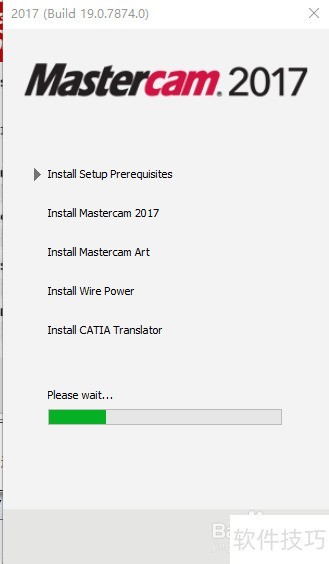
11、 开始进行安装。
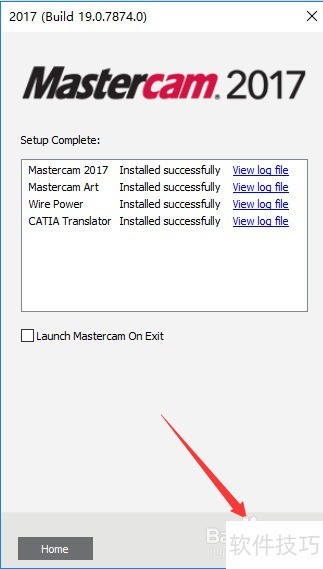
12、 主程序安装完成后,单击Exit。
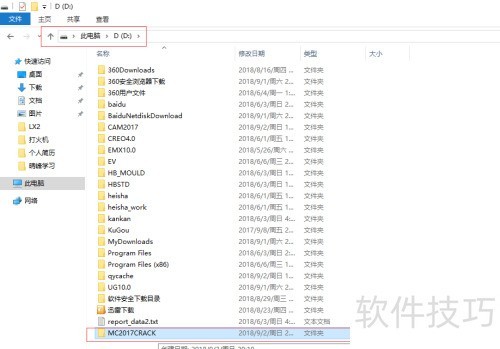
13、 把安装包中的MC2017CRACK文件夹复制到D盘。
14、 双击运行注册表文件,先合并注册表.reg,两步完成操作。
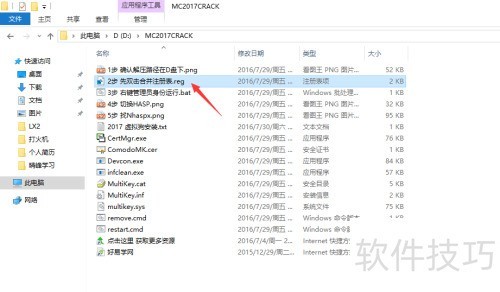
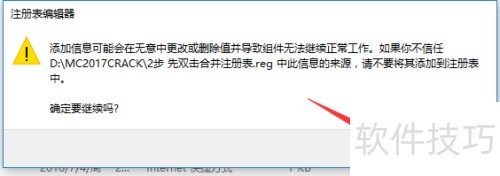
15、 若提示修改,选择是进行更改。
16、 点击是按钮。
17、 点击确定按钮。
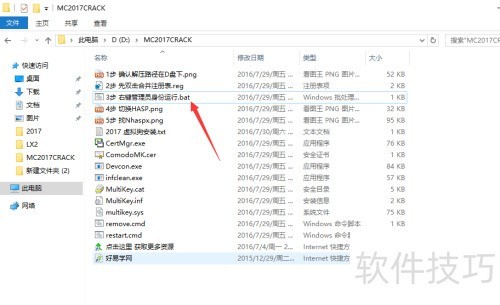
18、 在D盘MC2017CRACK文件夹中,右击3步右键管理员身份运行.bat,选择以管理员身份运行。
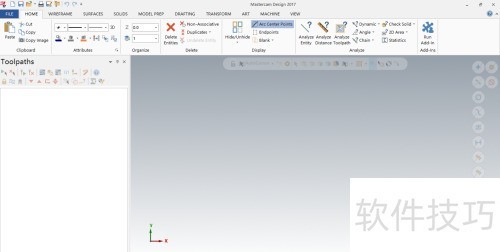
19、 至此,Mastercam 2017安装完成,但为英文版。
文章标题:Mastercam 2017详细安装教程
文章链接://www.hpwebtech.com/jiqiao/331509.html
为给用户提供更多有价值信息,ZOL下载站整理发布,如果有侵权请联系删除,转载请保留出处。


其他类似技巧
- 2025-04-05 14:18:01Mastercam 2018怎么设置着色
- 2025-04-05 14:09:02Mastercam 2018怎么开启边界线
- 2025-04-05 13:00:02Mastercam 2018怎么设置二进制
- 2025-04-05 12:33:01MasterCAM编程该怎么学
- 2025-04-05 12:12:01Mastercam 2018怎么设置线性
- 2025-04-05 12:07:01Mastercam 2018怎么开启填充
- 2025-04-05 10:02:01mastercam编程方法
- 2025-04-05 09:52:01Mastercam 2018怎么设置顺时针
- 2025-04-05 09:00:01Mastercam 2018怎么关闭平面
- 2025-04-05 08:22:01Mastercam 2018怎么设置询问
Mastercam软件简介
Mastercam中文版是美国CNC Software Inc.公司开发的基于PC平台的CAD/CAM软件。它集二维绘图、三维实体造型、曲面设计、体素拼合、数控编程、刀具路径摸拟及真实感摸拟等多种功能于一身。Mastercam中文版具有方便直观的几何造型,提供了设计零件外形所需的理想环境,其强大稳定的造型功能可设计出复杂的曲线、曲面零件,... 详细介绍»


