

BarTender安装常见问题集结

不少人安装BarTender时,会碰到各种各样的安装程序信息警告提示,使得软件无法继续安装。那对于这些BarTender的安装问题该如何正确解决?接下来,小编把BarTender安装失败的常见问题整合了一下,有需求的小伙伴可以参考,从而有针对性地解决问题。
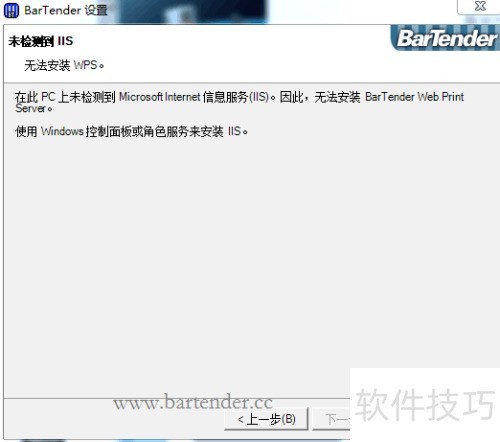
1、 BarTender未检测到IIS服务。
2、 在安装BarTender的时候,也选择了安装配套程序。但由于PC未安装Microsoft Internet信息服务(IIS),导致BarTender的配套程序Web Print Server无法安装。
3、 解决措施:
4、 需下载并成功安装IIS组件(以Win7系统为例,IIS 7.0为其自带)。
5、 打开计算机控制面板,进入程序,再打开或关闭windows程序。
6、 2. 弹出Windows功能对话框后,找到Internet信息服务功能,勾选所需项再点击确定,稍作等待,IIS就安装好了。
7、 BarTender安装时遇到的.NET相关问题。
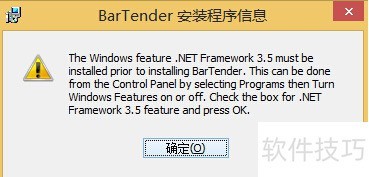
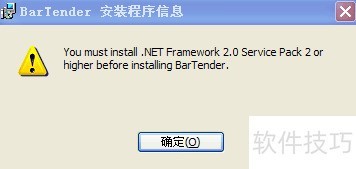
8、 分析原因:
9、 电脑系统未安装合适的.NET Framework组件,而Bartender需基于.NET Framework 3.5环境运行,缺少运行环境就会导致安装出错,这是BarTender常见问题。要解决此问题,正确安装.NET Framework组件即可。
10、 点击上图里的确定,稍作等待后会弹出安装中断的窗口。这时点击完成来退出BarTender的安装。接着自行到Microsoft官网去下载Microsoft.NET Framework 3.5组件并安装,等安装完毕,就可以再次进行BarTender的安装了。
11、 计算机里mfc100u.dll文件丢失了。
12、 分析原因:
13、 此故障大多是由于电脑使用XP系统,或者安装了ghost系统所致,和BarTender标签设计软件并无直接关联,只要成功安装mfc100u.dll组件就能解决。

14、 解决办法:
15、 步骤一:从网上下载mfc100u.dll组件,其下载地址可参考http://pan.baidu.com/s/1o744m18。
16、 步骤二:解压已下载文件,找出mfc100u.dll文件。
17、 第三步,找出BarTender的安装目录,然后将mfc100u.dll文件拷贝至BarTender的安装根目录。可通过资源管理器或者我的电脑直接打开BarTender的安装目录。若不清楚其安装目录位置,可右击桌面BarTender快捷方式,点击属性,其中的起止位置便是安装目录。
18、 Windows程序安装包问题提示。
19、 原因剖析如下:
20、 弹出Bartender安装程序信息,意味着您之前安装过BarTender软件,卸载后有残留,未彻底卸载干净。
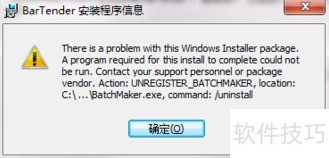
21、 解决办法:
22、 点击上图里的确定,稍作等待后会弹出安装中断的窗口,此时点击完成来退出BarTender10.1的安装。接着以管理员身份运行BarTender进行安装。要是仍有这样的安装问题,那就只能重装系统再操作一次了。
文章标题:BarTender安装常见问题集结
文章链接://www.hpwebtech.com/jiqiao/331539.html
为给用户提供更多有价值信息,ZOL下载站整理发布,如果有侵权请联系删除,转载请保留出处。
- 上一问:如何安装BarTender?
- 下一问:BarTender未检测到IIS怎么办?


其他类似技巧
- 2025-04-05 14:41:02解决BarTender #1402错误
- 2025-04-05 13:18:01BarTender字体设置教程
- 2025-04-05 12:58:02BarTender如何制作表格?
- 2025-04-05 12:19:01BarTender 2016中怎么换行?
- 2025-04-05 11:45:01什么是BarTender标记语言容器
- 2025-04-05 11:21:01bartender设置序列化该怎么做
- 2025-04-05 10:37:01BarTender创建条形码对象
- 2025-04-05 10:24:01bartender操作说明
- 2025-04-05 10:10:02bartender如何设置序列化
- 2025-04-05 09:41:01BarTender错误消息6670的解决办法
Bartender中文版软件简介
BarTender是目前在行业中使用最多的条码打印软件软件,bartender是一款专业的标签、条形码、RFID设计打印软件,简单快速,操作编辑,功能强大。软件特性1、兼容标签和可直接打印的格式,强大的功能和灵活性可满足数千个兼容的标签标准。2、全系统的Unicode支持,让您可以访问打印机字体、使用Windows上的字体。3、从最简单... 详细介绍»


