

DYNAFORM实例分析(S梁)

简单阐述利用DYNAFORM分析S梁成形过程的方法,其中涵盖快速设置(QuickSetup)与分析参数设置。
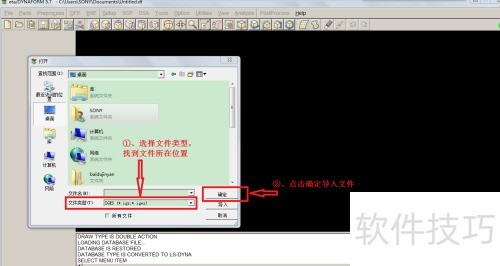
1、 将文件导入。
2、 进入软件界面后,选择文件|导入,更改文件类型,找到文件位置,按顺序导入所需源文件。
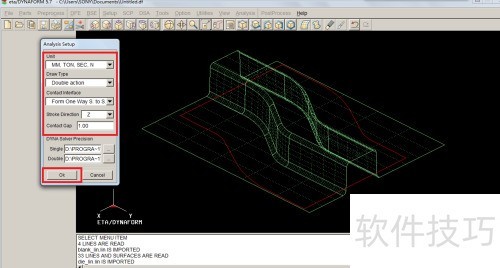
3、 进行分析设置。
4、 选择工具|分析设置,依照需求依次输入参数后,选择确定,这样就完成分析设置了。
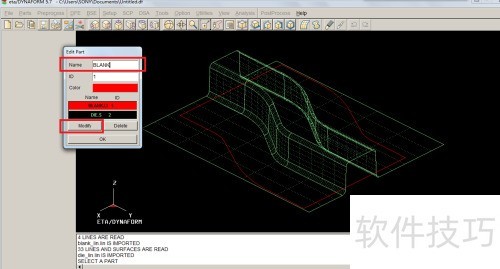
5、 对零件层进行编辑。
6、 选择parts | edit,修改图层名称与颜色,再点modify应用,所有更改完成后选择ok。
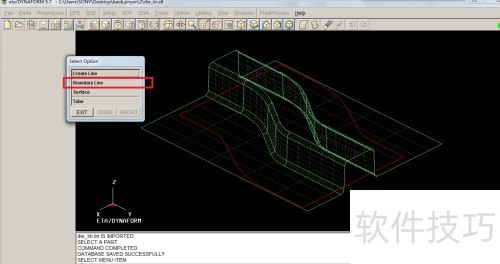
7、 毛坯进行网格划分。
8、 选择工具|空白生成器|边界线|部分,接着挑选要划分的图层,设定好网格尺寸后,选择确定,这样就能应用网格了。
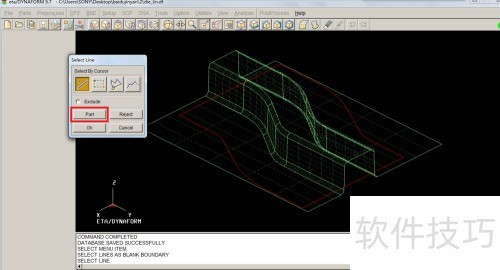
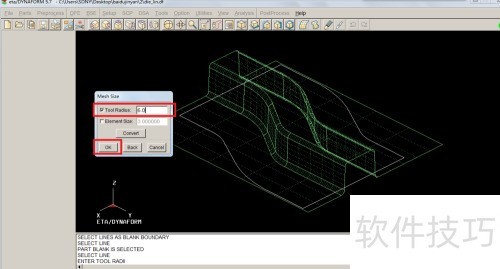
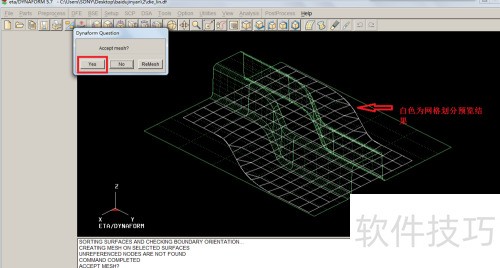
9、 曲面进行网格划分。
10、 首先要切换当前图层,接着选择preprocess | element,再选择surface mesh。之后依据要求逐个设置参数,选择part以确定需划分网格的图层,最后选择ok,点击apply即可。
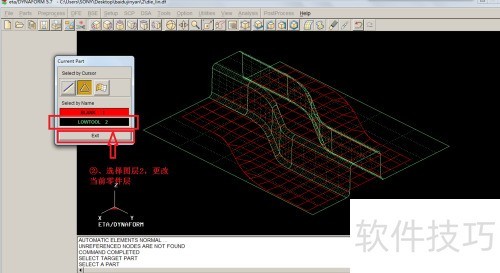
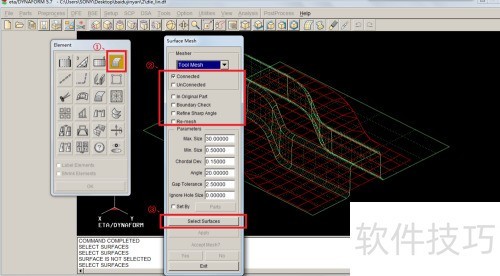
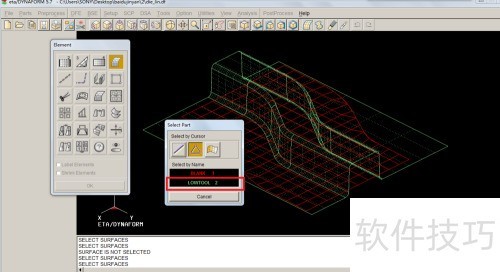
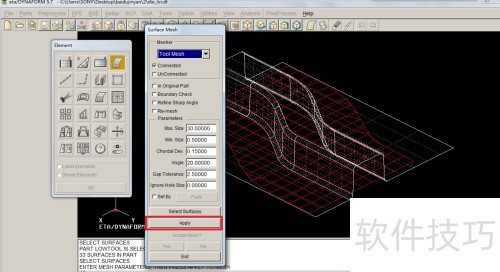
11、 进行网格检查。
12、 包含法线方向与边界,选择preprocess | model check/repair,若有缺陷则要及时修补。
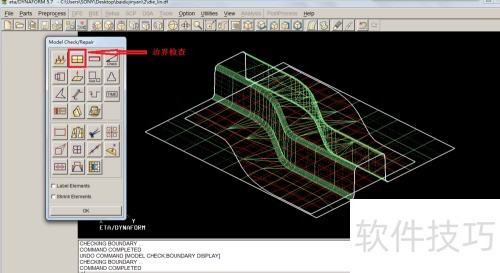
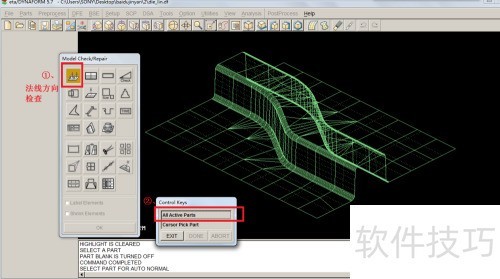
13、 压边圈如何定义?
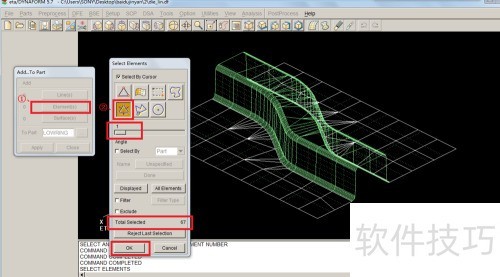
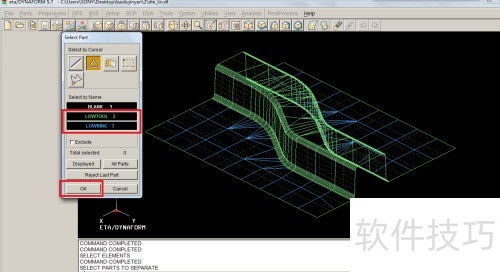
14、 先选择parts|create来新建一个图层,并将其命名为LOWRING。接着选择parts|add...to part,于新弹出的对话框里选择element,再选择spread,把角度修改为1°,在视图中完成选择后点击ok,之后进行应用。最后选择parts|separate,把LOWTOOL和LOWRING这两个图层分离。
15、 快速进行设置。
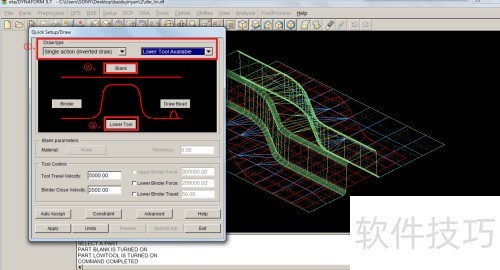
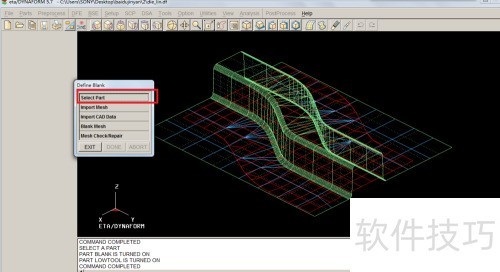
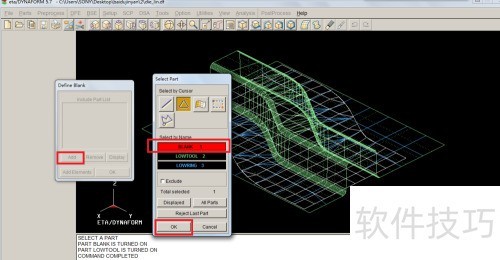
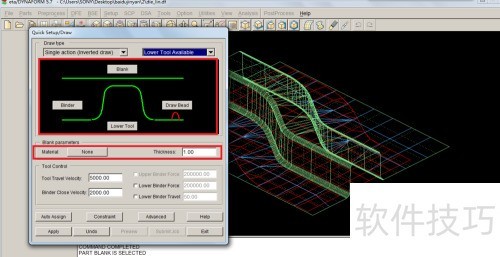
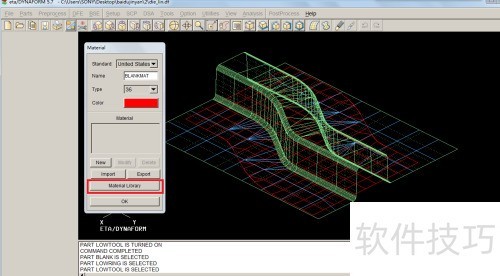
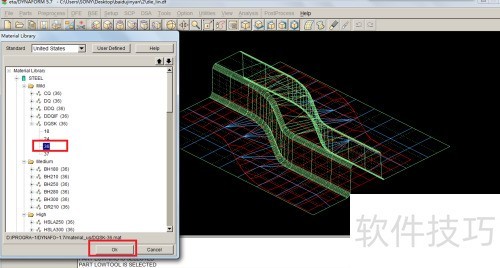
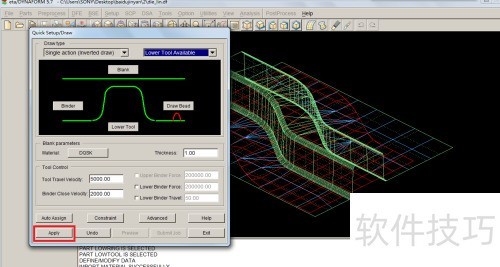
16、 选择setup | draw die,依据要求设置参数并定义工具。于窗口中选择blank | select part后点击add,接着选图层再点击ok,以类似方式完成其他工具的定义(窗口线条显示绿色即表示定义完成)。之后定义板材,在材料库中挑选所需材料,最后在界面下方选择apply就可以了。
17、 对参数设置与求解计算进行分析。
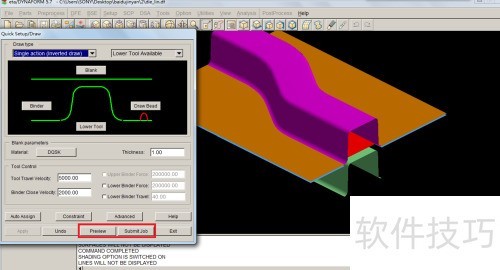
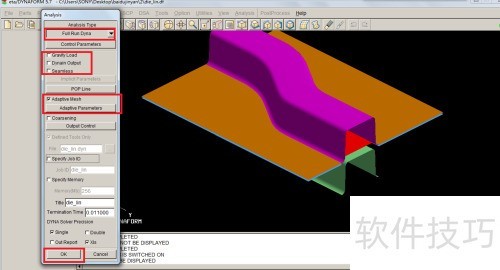
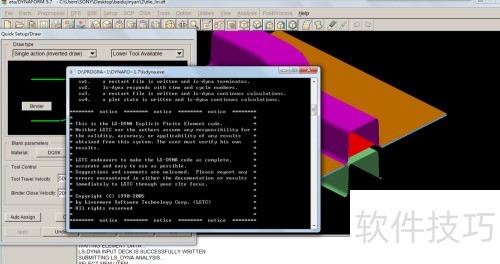
18、 在提交运算前,能选择preview进行预览。接着选submit job,按顺序设置参数后选ok,运算完成后就能在后处理界面开展分析了。
文章标题:DYNAFORM实例分析(S梁)
文章链接://www.hpwebtech.com/jiqiao/332028.html
为给用户提供更多有价值信息,ZOL下载站整理发布,如果有侵权请联系删除,转载请保留出处。


其他类似技巧
- 2025-04-04 21:06:02DYNAFORM实例分析(S梁)
- 2025-04-04 11:01:01Windows系统安装DynaForm 5.9.4图解教程
- 2025-04-03 20:19:01DYNAFORM后处理查看工具和板料接触力、作用力
- 2025-04-03 15:58:01dynaform5.8.1安装
- 2025-02-26 13:34:01Dynaform软件操作全解析:安装、后处理与实例分析
Dynaform软件简介
Dynaform5.9.2破解版是美国ETA公司和LSTC公司联合开发的用于板料成形数值模拟的专用软件,是LS-DYNA求解器与ETA/FEMB前后处理器的完美结合,是当今流行的板料成形与模具设计的CAE工具之一。
软件基于有限元方法建立, 被用于模拟钣金成形工艺。Dynaform软件包含BSE、DFE、Formability三个大模块,几乎涵...
详细介绍»


