

CAXA电子图板怎样阵列图形

软件分类:CAD软件大小:283.26 GB时间:2020-08-10
软件介绍:CAXA电子图板2009工程版是开放的CAD平台软件,CAXA电子图板2009软件交互更加友好;支持多窗口、多图纸空间、多语言和多标准。ZOL提供caxa2009破解版下载。
用CAXA电子图板2007绘图时,常要画规则排列的图形,一个个画很麻烦。那如何利用阵列功能来绘制这种规则排列的图形?
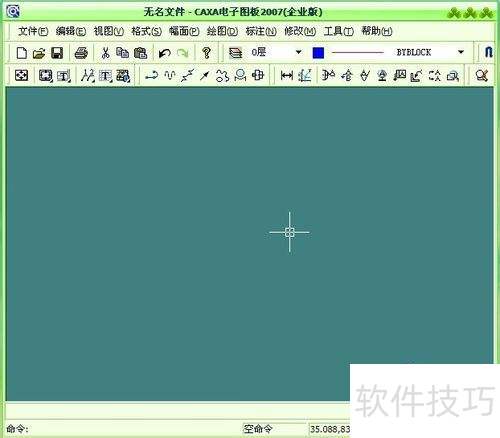
1、 先鼠标点击CAXA电子图板桌面快捷方式,打开一个绘制窗口。
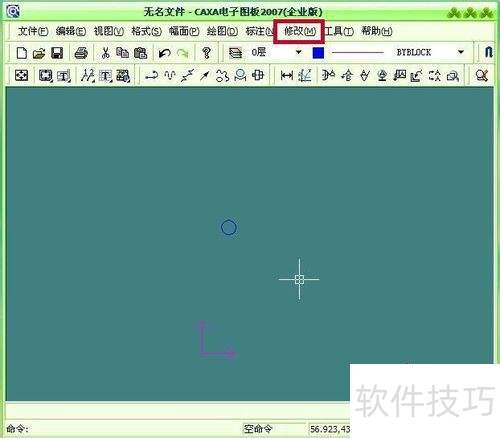
2、 电子图版打开后,于窗口上方绘制好待阵列图形,接着点击窗口最上方的修改按钮。
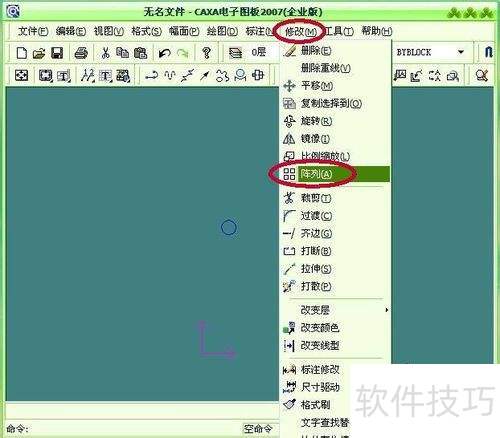
3、 点击修改后会弹出下拉菜单,接着将鼠标移至修改的下拉菜单里找到阵列,再用鼠标点击阵列。
4、 鼠标点击阵列后,阵列设置窗口会出现在窗口左下角。
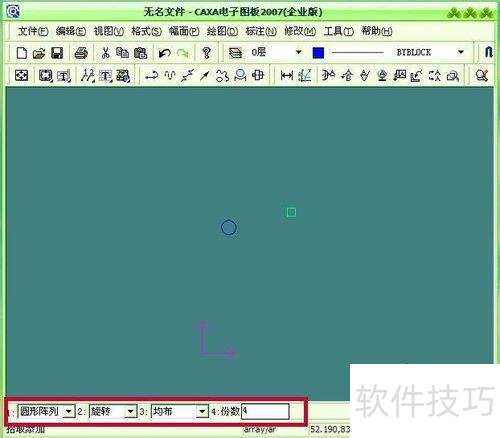
5、 在阵列设置窗口左侧,鼠标点击圆形阵列后的向下箭头,下拉以选择阵列类型。
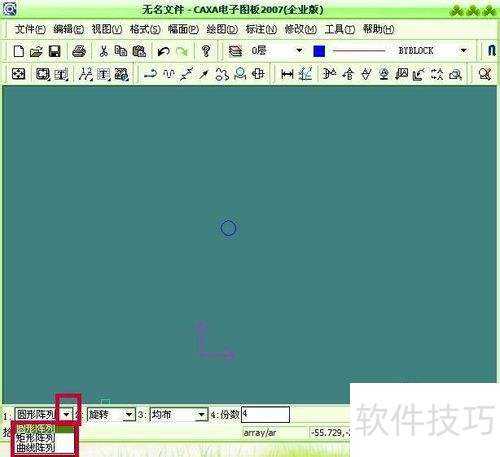
6、 选好阵列类型后,点击后面的行数,输入整数确定阵列行数,再点击后面的勾。
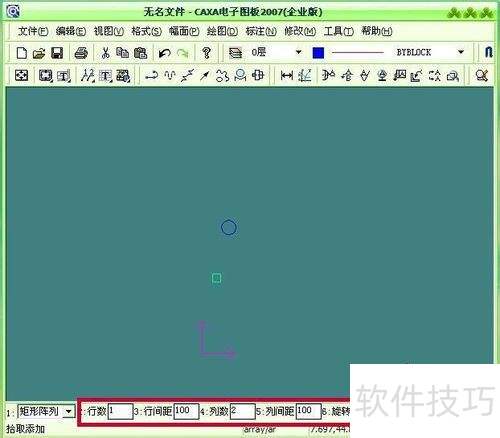
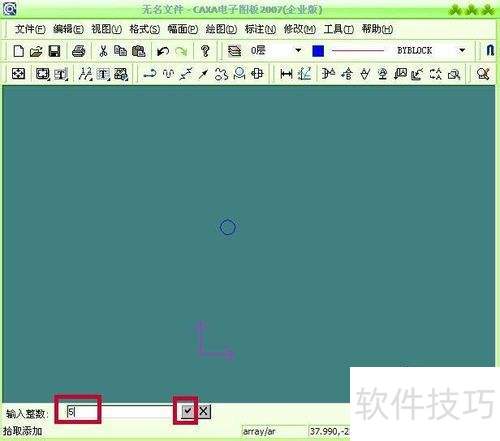
7、 依照上述方法,依次将行数后面的行间距、列数、列间距的数据输入进去。这里的行数为上下的个数,列数是左右的个数,行间距为上下之间的中心距离,列间距为左右之间的中心距离。
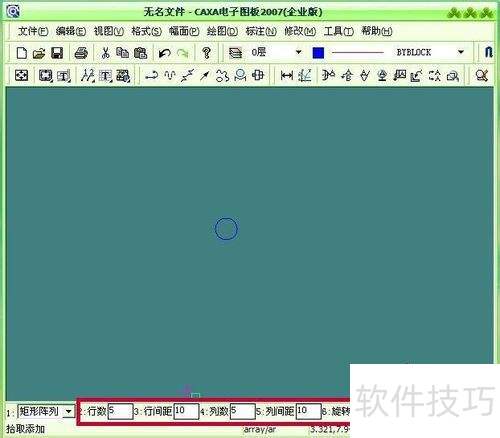
8、 设定阵列数据后,鼠标左键点击待阵列图形,此时被选中的图形会变为虚线。
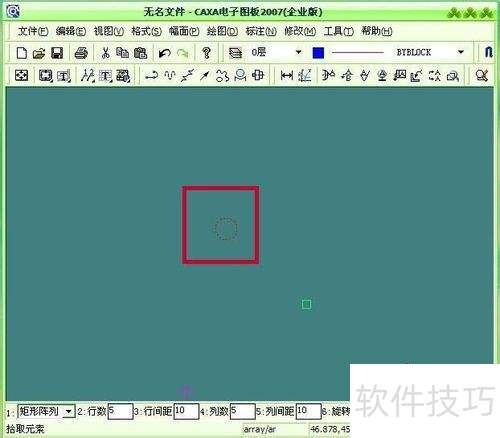
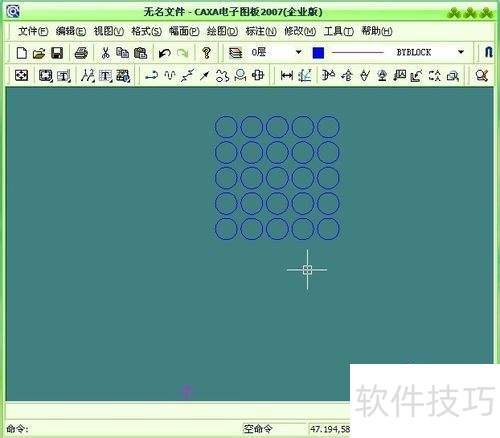
9、 选中要阵列的图形后,点击鼠标右键即可完成阵列,图形阵列完成就能看到阵列后的图形了。
文章标题:CAXA电子图板怎样阵列图形
文章链接://www.hpwebtech.com/jiqiao/332097.html
为给用户提供更多有价值信息,ZOL下载站整理发布,如果有侵权请联系删除,转载请保留出处。
- 上一问:CAXA电子图板模版放在哪个文件夹里
- 下一问:caxa电子图板如何画曲线


其他类似技巧
- 2025-04-05 14:40:01caxa电子图板等分线命令的操作使用方法
- 2025-04-05 14:16:01CAXA电子图板等距曲线命令如何使用
- 2025-04-05 11:48:02caxa电子图板2013如何安装?
- 2025-04-05 09:43:01CAXA电子图板怎么绘制一个齿轮
- 2025-04-05 09:24:01怎么安装CAXA电子图板2007
- 2025-04-05 08:31:02caxa电子图板如何画曲线
- 2025-04-04 22:24:02CAXA电子图板怎样阵列图形
- 2025-04-04 22:22:01CAXA电子图板模版放在哪个文件夹里
- 2025-04-04 22:09:02如何修改caxa电子图板背景颜色
- 2025-04-04 21:20:01CAXA电子图板2013机械版安装教程
CAXA电子图板软件简介
CAXA电子图板2009工程版是开放的CAD平台软件,支持全新的用户界面风格,CAXA电子图板2009软件交互更加友好;支持多窗口、多图纸空间、多语言和多标准,全面兼容AutoCAD数据格式和历史版本;系统综合性能大幅改善,操控效率优于同类软件。ZOL提供caxa2009破解版下载。
依据中国国家标准和使用习惯,提供专业...
详细介绍»


