

电脑桌面云便签怎么制作排班表?

软件分类:教务系统大小:4.22 MB时间:2020-08-18
软件介绍:排班表(排班软件)是一款按周或月排班软件。排班表(排班软件)操作简便,排班用下拉菜单,表格自动排版,公式自动完成,自动计算验算。 排班表(排班软件)是随时可增班加减人员,在同组人员放置相近位置下可方便组排班, 有数据库存放数据,可容易恢复历史介面,查询计算。
电脑桌面云便签能添加排班任务来生成排班表,可电脑桌面云便签怎样制作排班日程表?
1、 打开电脑桌面的云便签,在界面左侧选中便签分类名,于相应分类内容管理界面找到新增便签按钮点击。
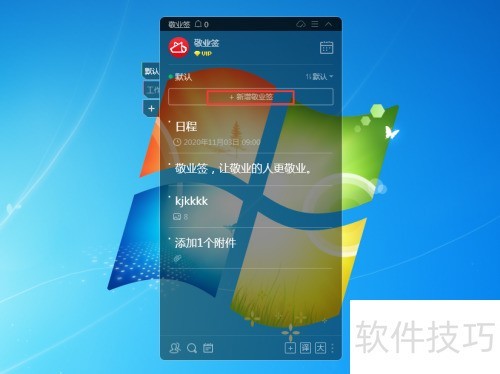
2、 打开新增便签的内容编辑框,输入排班日程文字,再点编辑框左下角时钟图标以打开时间提醒设置框。
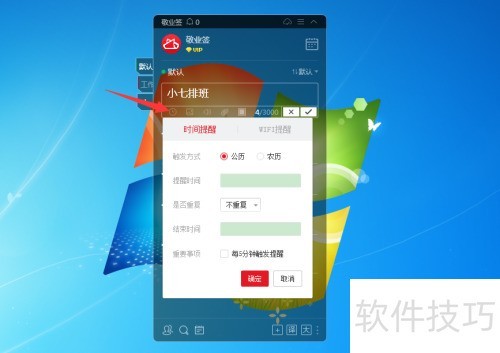
3、 设定排班日程的提醒时间,也能按需自主设定重复提醒或者重要事项间隔提醒,设置好后点击确定按钮(在时间提醒设置框下方)。
4、 提醒时间图标右上角若出现绿色圆点,意味着添加了排班日程提醒。鼠标指针移到提醒时间上能显示提醒设置信息,点编辑框右下角√按钮可保存合同排班日程事项。
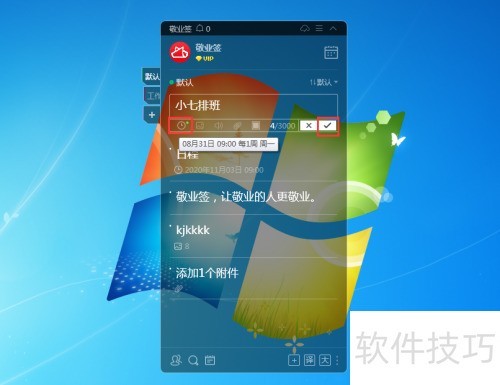
5、 保存成功后,在内容列表就能看到排班日程待办任务了。左键双击提醒时间,能查看排班时间提醒的详情。可依实际状况,按上述方式接着设置下一个排班日程提醒事项,添加多条后会自动生成排班日程表。
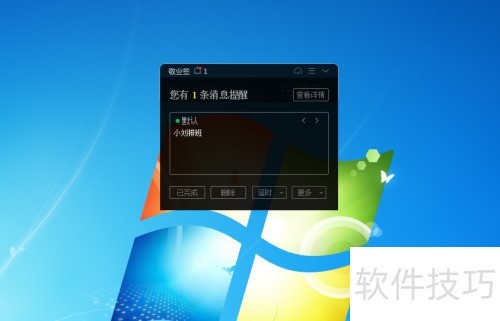
6、 电脑桌面云便签在排班事项提醒时间到达后,能以弹窗、铃声、图标闪烁等来发送合同到期提醒通知。
文章标题:电脑桌面云便签怎么制作排班表?
文章链接://www.hpwebtech.com/jiqiao/332177.html
为给用户提供更多有价值信息,ZOL下载站整理发布,如果有侵权请联系删除,转载请保留出处。
- 上一问:排班工作考勤表APP如何修改排班表名称?
- 下一问:钉钉怎么查看自己的排班表


其他类似技巧
- 2025-04-05 14:52:01word如何制作排班表
- 2025-04-05 14:32:02排班表怎么做
- 2025-04-05 14:05:02排班日历怎样查看排班表
- 2025-04-05 13:54:01用Excel如何快速制作排班表
- 2025-04-05 13:13:01超级排班表在哪新建待办事项
- 2025-04-05 11:20:02钉钉怎么导出排班表
- 2025-04-05 11:16:01超级排班表怎么修改早班班次
- 2025-04-05 11:09:01钉钉如何导出排班表?
- 2025-04-05 09:59:01《排班日历》怎么添加同事班表
- 2025-04-05 08:09:01如何让倒班排班表自动清除三个月前的旧班表
排班表软件简介
排班表(排班软件)是一款按周或月排班软件。排班表(排班软件)操作简便,排班用下拉菜单,表格自动排版,公式自动完成,自动计算验算。
排班表(排班软件)是随时可增班加减人员,在同组人员放置相近位置下可方便组排班, 有数据库存放数据,可容易恢复历史介面,查询计算。
&n...
详细介绍»


