

Photoshop怎么使用曲线调整图片对比度

软件分类:平面设计大小:52.56 MB时间:2023-08-14
软件介绍:Photoshop8对于图片的处理能力已经不需要多少,摄像,摄影,媒体和视频从事人员的专业装机的必备选择。不仅对于专业从事图片制作者,由于互联网这几年的极速发展,现在Photoshop也已经成为平民草根化的图象处理软件,多种恶搞合成图片都是用Photoshop做成的。有这样一款草根都会用的专业级的图象处理软件深受欢迎对用户来说也是一件幸福的事情。
如何用Photoshop的曲线工具调整图片对比度?拍摄的图片如果偏暗,想调节颜色该如何操作?接下来,我们来看看使用PS曲线功能调整图片的教程,有需要的朋友可以参考一下。
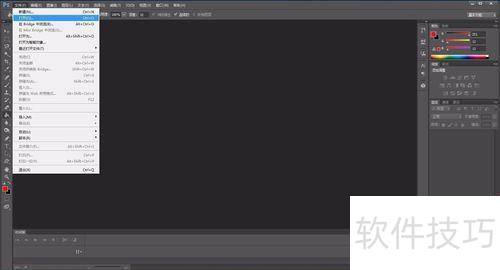
1、 启动电脑中的Photoshop,打开需要调整的图片。
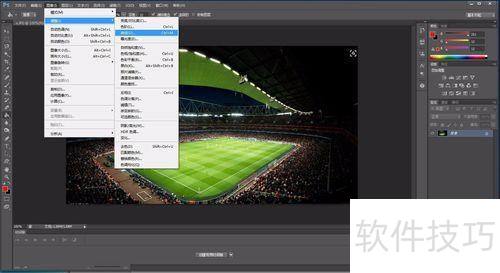
2、 将鼠标移至图像,依次选择调整和曲线选项。
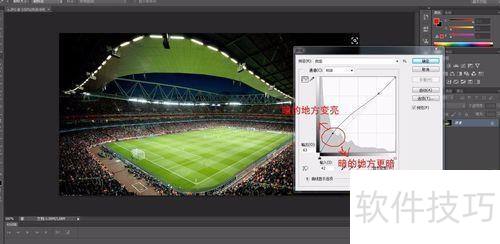
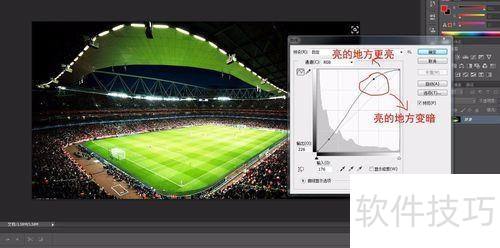
3、 调整图片时,光标上方调节亮度,下方调节暗部。
文章标题:Photoshop怎么使用曲线调整图片对比度
文章链接://www.hpwebtech.com/jiqiao/332959.html
为给用户提供更多有价值信息,ZOL下载站整理发布,如果有侵权请联系删除,转载请保留出处。
相关软件推荐


其他类似技巧
- 2025-04-24 15:19:01ps滤镜扭曲效果
- 2025-04-24 14:45:01photoshop读取文本全球资源,已完成,解决方法
- 2025-04-24 11:38:01ps怎么添加工具预设窗口
- 2025-04-23 21:37:01怎样利用photoshop的椭圆选框工具画圆环
- 2025-04-23 20:34:01Photoshop怎么使用曲线调整图片对比度
- 2025-04-23 18:14:01用相机拍摄的资料或图片倾斜了怎么拉正?
- 2025-04-23 16:42:01怎么安装photoshop
- 2025-03-30 13:37:01photoshop8.0教程
- 2025-03-27 14:12:01photoshop8.0怎么抠图?
- 2025-03-27 12:02:01Photoshop8.0如何将多张图片转换为PDF文件?
Photoshop8.0软件简介
&160; &160; &160; Adobe Photoshop 8.0&160;破解版软件一直是业界最强的图像处理软件,不仅服务于专业的图片设计师,也成为平民草根化的图象处理软件,很多恶搞合成图都是用Photoshop做成。photoshop 8.0破解版对之前版本做出重大升级,ps软件从这代开始被重新命名为photoshop CS,而不是传统意义上说讲的Photoshop了。&1... 详细介绍»


