

如何用编辑星编辑和拼接视频?

编辑星是一款操作便捷的视频剪辑工具,适合新手入门。接下来介绍如何进行基础的视频剪切与拼接,轻松掌握核心功能,快速上手制作属于自己的视频作品。
1、 启动编辑星软件后,点击读取按钮,导入已下载到电脑中的视频文件,如电影等,建议使用MP4等通用格式,避免使用暴风专用格式,否则可能无法正常打开。
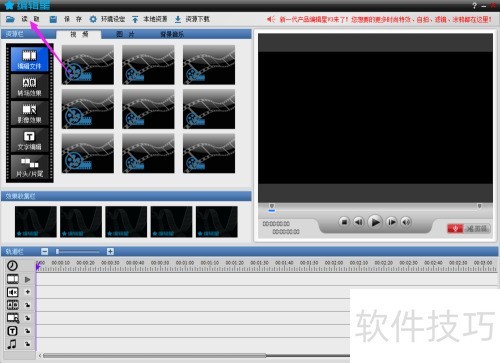
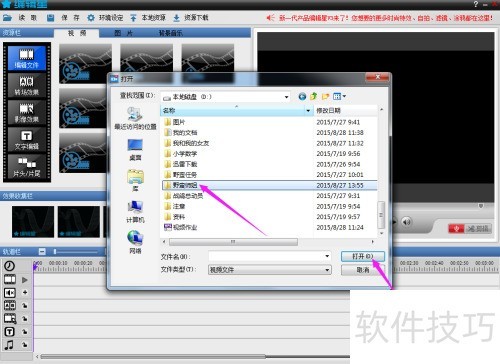
2、 找到目标视频后点击确认,操作方法如示例所示。
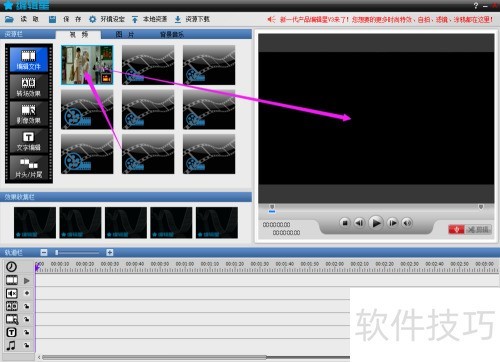
3、 随后会出现图片所示界面,点击视频并拖拽至右侧黑屏区域即可。
4、 播放视频后,前后箭头分别标记剪辑的起始和结束位置,可根据需要自由选取片段,调整完毕后,点击画面右下角带剪刀图标的剪辑按钮即可完成操作。
5、 随后便会呈现出如下模样。
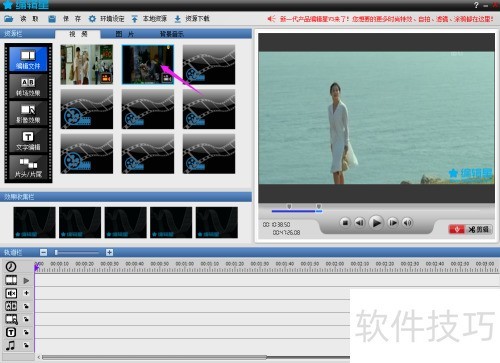
6、 依此类推,先剪辑所需片段;若要添加其他影片内容,按相同步骤操作,最后将所有片段拖入编辑栏即可完成整合。
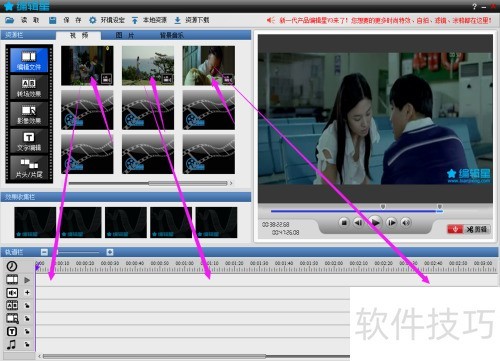
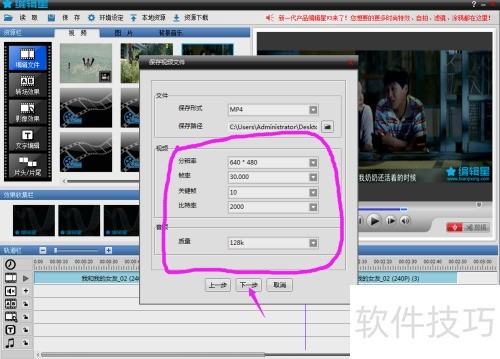
7、 若想直接剪辑并合并视频,请点击保存按钮,所示,再选择视频另存为即可完成操作。
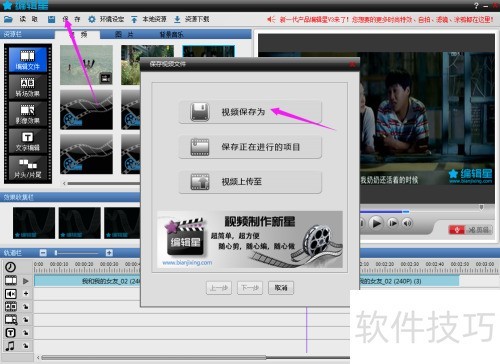
8、 根据需要自行选择保存格式。
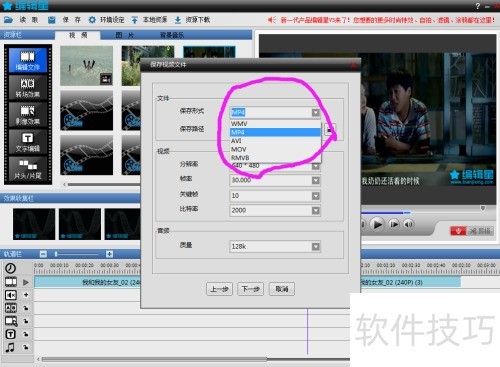
9、 请自行选择保存位置,避免存放在C盘以防电脑变慢,文件名需按要求重新命名。
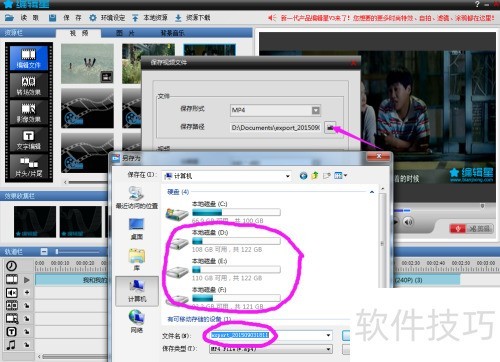
10、 圈选区域通常无需特别处理,可直接跳过,若有需要再依个人需求调整。
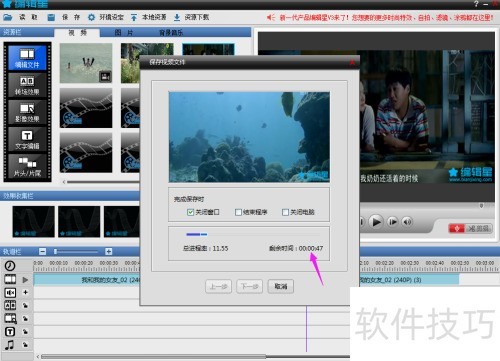
11、 等待生成结果即可。
文章标题:如何用编辑星编辑和拼接视频?
文章链接://www.hpwebtech.com/jiqiao/335108.html
为给用户提供更多有价值信息,ZOL下载站整理发布,如果有侵权请联系删除,转载请保留出处。
- 上一问:视频剪切器软件哪个好用 十款常用视频剪切器软件推荐
- 下一问:编辑星怎么剪切视频
相关软件推荐


其他类似技巧
- 2025-07-31 19:56:01编辑星软件不能保存编辑的视频怎么办?
- 2025-07-31 07:31:01编辑星V3怎么设置开启使用编辑星Logo功能
- 2025-07-30 21:55:02如何使用编辑星剪辑视频?
- 2025-07-29 17:33:01编辑星V2如何添加背景音乐
- 2025-07-29 16:14:01编辑星怎么保存视频?
- 2025-07-29 15:33:01编辑星V2怎么隐藏视频Logo
- 2025-07-29 14:15:01如何利用编辑星编辑视频
- 2025-07-29 06:17:02编辑星怎么剪切视频
- 2025-07-28 15:34:02如何用编辑星编辑和拼接视频?
- 2025-01-20 06:25:01视频剪切器软件哪个好用 十款常用视频剪切器软件推荐
编辑星套装软件简介
编辑星套装现已免费开放,以最便捷的视频处理功能加上最强大的视频素材库全面支持视频拍摄、视频剪辑、视频合成、视频转场、视频特效、视频字幕、视频配音、视频录音等功能。还可以在视频中叠加各种素材效果,如相框、动画、图画等。全面满足了视频剪辑、视频处理及视频特效等各种需求,带给您最完美的视频制作体验。编辑星... 详细介绍»


