

如何使用编辑星剪辑视频?

软件分类:视频编辑大小:59.86 MB时间:2023-09-08
软件介绍:编辑星套装现已免费开放,以最便捷的视频处理功能加上最强大的视频素材库全面支持视频拍摄、视频剪辑、视频合成、视频转场、视频特效、视频字幕、视频配音、视频录音等功能。还可以在视频中叠加各种素材效果,如相框、动画、图画等。全面满足了视频剪辑、视频处理及视频特效等各种需求,带给您最完美的视频制作体验。
做自媒体常需剪辑视频,下面介绍如何用编辑星轻松完成视频制作。
1、 在电脑上启动编辑星软件,导入并双击视频文件即可打开。
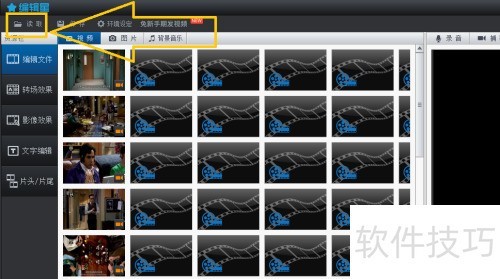
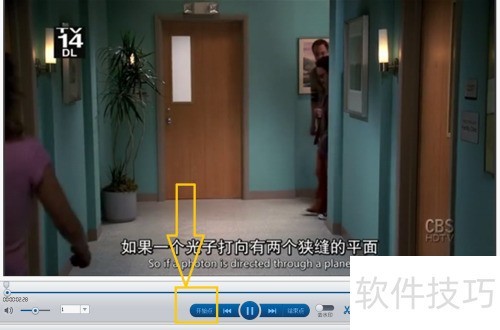
2、 点击开始按钮,即可选取视频起始点。
3、 点击结束按钮,即可选定视频剪辑的终止位置。
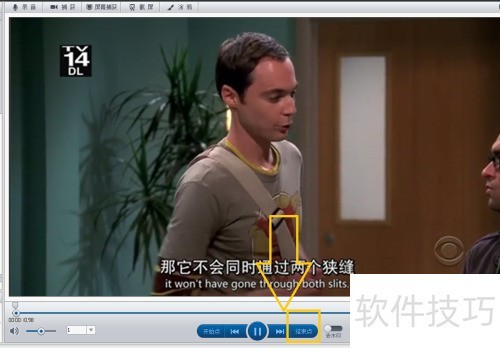
4、 点击右侧剪辑按钮即可截取该视频片段。
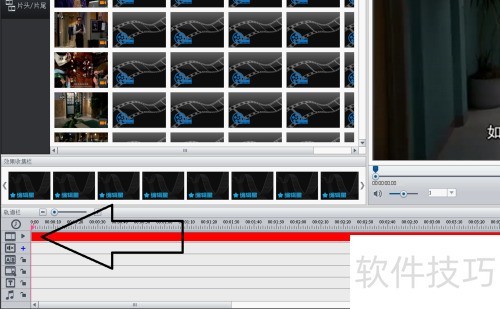
5、 把截取的视频拖到最下面的轨道即可。
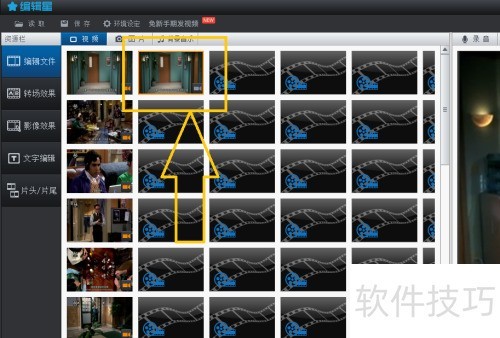
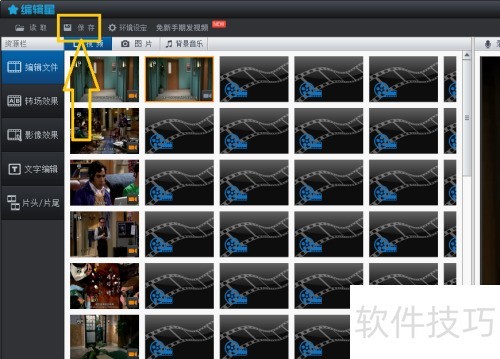
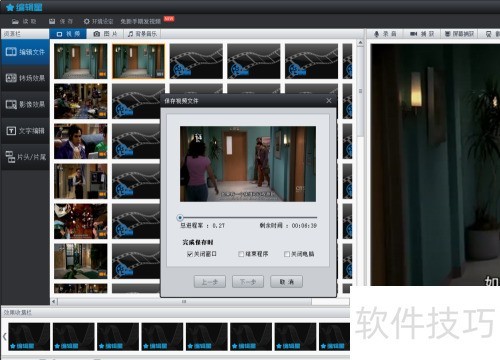
6、 接着点击顶部的保存按钮。
7、 选择视频保存位置,设定格式后点击下一步即可完成操作。
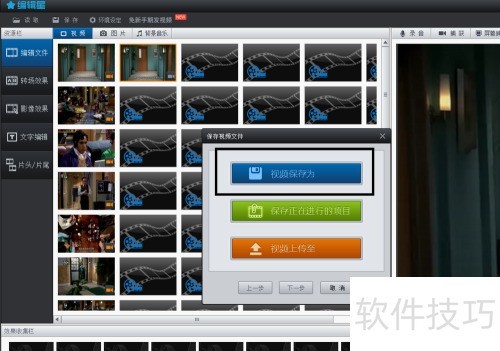
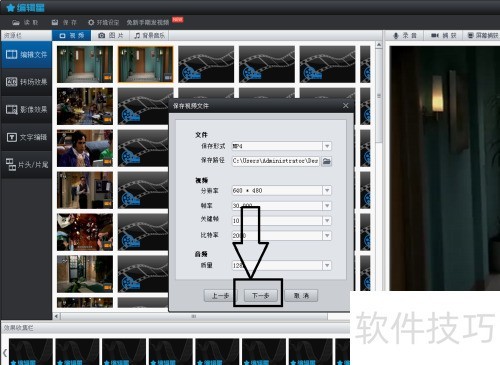
8、 编辑完成的视频可保存至指定位置。
文章标题:如何使用编辑星剪辑视频?
文章链接://www.hpwebtech.com/jiqiao/337439.html
为给用户提供更多有价值信息,ZOL下载站整理发布,如果有侵权请联系删除,转载请保留出处。
- 上一问:编辑星V2如何添加背景音乐
- 下一问:编辑星V3怎么设置开启使用编辑星Logo功能
相关软件推荐


其他类似技巧
- 2025-07-31 19:56:01编辑星软件不能保存编辑的视频怎么办?
- 2025-07-31 07:31:01编辑星V3怎么设置开启使用编辑星Logo功能
- 2025-07-30 21:55:02如何使用编辑星剪辑视频?
- 2025-07-29 17:33:01编辑星V2如何添加背景音乐
- 2025-07-29 16:14:01编辑星怎么保存视频?
- 2025-07-29 15:33:01编辑星V2怎么隐藏视频Logo
- 2025-07-29 14:15:01如何利用编辑星编辑视频
- 2025-07-29 06:17:02编辑星怎么剪切视频
- 2025-07-28 15:34:02如何用编辑星编辑和拼接视频?
- 2025-01-20 06:25:01视频剪切器软件哪个好用 十款常用视频剪切器软件推荐
编辑星套装软件简介
编辑星套装现已免费开放,以最便捷的视频处理功能加上最强大的视频素材库全面支持视频拍摄、视频剪辑、视频合成、视频转场、视频特效、视频字幕、视频配音、视频录音等功能。还可以在视频中叠加各种素材效果,如相框、动画、图画等。全面满足了视频剪辑、视频处理及视频特效等各种需求,带给您最完美的视频制作体验。编辑星... 详细介绍»


