

编辑星怎么剪切视频

不少网友一提到剪辑视频,首先想到的是会声会影、Premiere这类功能强大但占用内存较多的专业软件。虽然它们处理视频效果出色,但操作复杂,对新手不够友好。如果你只是偶尔剪辑、需求简单,其实没必要用这么复杂的工具。下面介绍一种更轻便的方法——使用编辑星来剪切视频,步骤清晰易懂,适合日常使用,帮你快速完成剪辑任务。
1、 先将待剪辑视频下载至电脑,再启动编辑星软件。
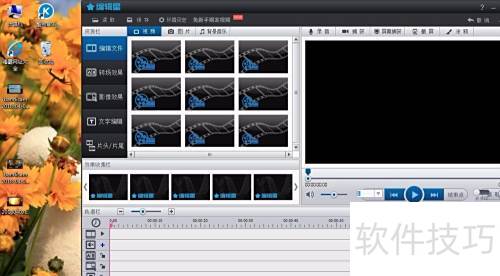
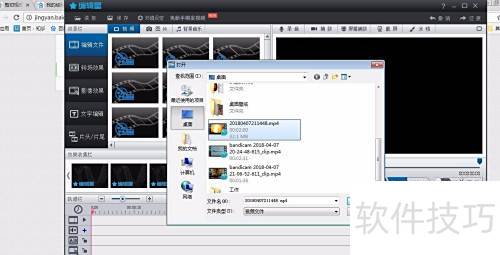
2、 在编辑星菜单栏点击读取按钮,选择并打开目标视频文件,即可在界面中显示该视频,操作效果所示。
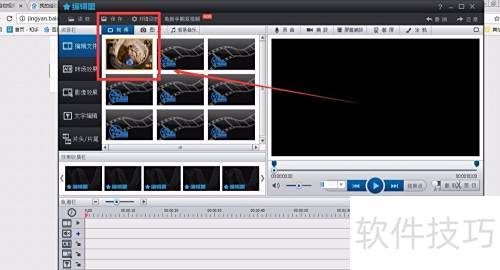
3、 将视频文件选中后,按住鼠标左键不放,拖拽至右侧的大播放窗口,然后松开鼠标,视频即可在大窗口中成功播放。此操作步骤十分关键,需认真完成。
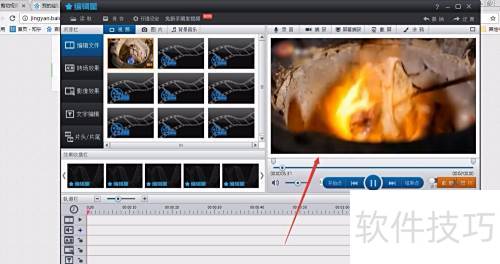
4、 剪辑视频时,只需拖动进度条两端的滑块,定位到需要保留的片段即可。
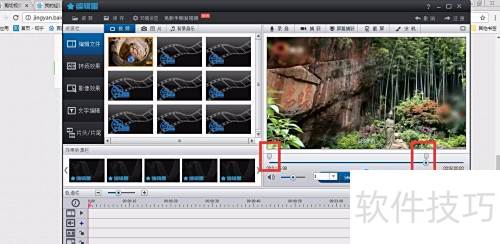
5、 在进度条下方点击截取按钮,即可选取需要保留的视频片段。截取后,左侧的编辑窗口会显示所选片段,时长比原视频更短。
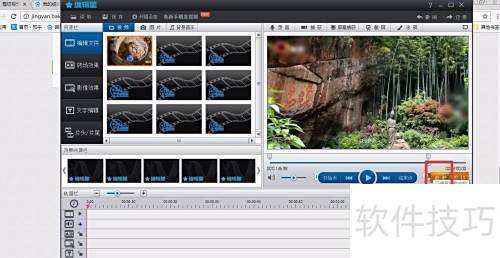
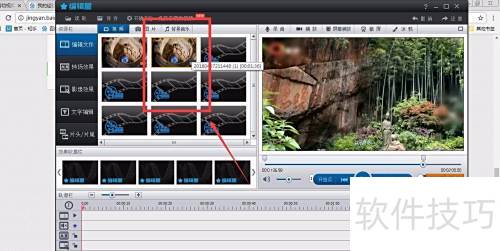
6、 接下来需保存该视频片段,按住鼠标将截取的部分拖至下方视频编辑栏,此时轨道变红,表示片段已成功置入。
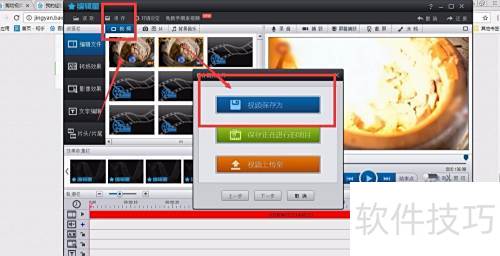
7、 点击界面顶部菜单栏的保存按钮,在弹出选项中选择视频保存位置,即可完成剪辑后视频的存储。
文章标题:编辑星怎么剪切视频
文章链接://www.hpwebtech.com/jiqiao/335566.html
为给用户提供更多有价值信息,ZOL下载站整理发布,如果有侵权请联系删除,转载请保留出处。
- 上一问:如何用编辑星编辑和拼接视频?
- 下一问:如何利用编辑星编辑视频


其他类似技巧
- 2025-07-31 19:56:01编辑星软件不能保存编辑的视频怎么办?
- 2025-07-31 07:31:01编辑星V3怎么设置开启使用编辑星Logo功能
- 2025-07-30 21:55:02如何使用编辑星剪辑视频?
- 2025-07-29 17:33:01编辑星V2如何添加背景音乐
- 2025-07-29 16:14:01编辑星怎么保存视频?
- 2025-07-29 15:33:01编辑星V2怎么隐藏视频Logo
- 2025-07-29 14:15:01如何利用编辑星编辑视频
- 2025-07-29 06:17:02编辑星怎么剪切视频
- 2025-07-28 15:34:02如何用编辑星编辑和拼接视频?
- 2025-01-20 06:25:01视频剪切器软件哪个好用 十款常用视频剪切器软件推荐
编辑星套装软件简介
编辑星套装现已免费开放,以最便捷的视频处理功能加上最强大的视频素材库全面支持视频拍摄、视频剪辑、视频合成、视频转场、视频特效、视频字幕、视频配音、视频录音等功能。还可以在视频中叠加各种素材效果,如相框、动画、图画等。全面满足了视频剪辑、视频处理及视频特效等各种需求,带给您最完美的视频制作体验。编辑星... 详细介绍»


