

MediaCoder转码压制高清MP4+内嵌ASS字幕的方法

第一步:安装所需软件
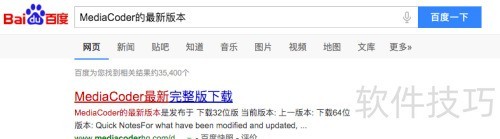
1、 搜索MediaCoder最新版本,访问官网下载当前最新版,完成后根据安装向导提示逐步完成安装即可。
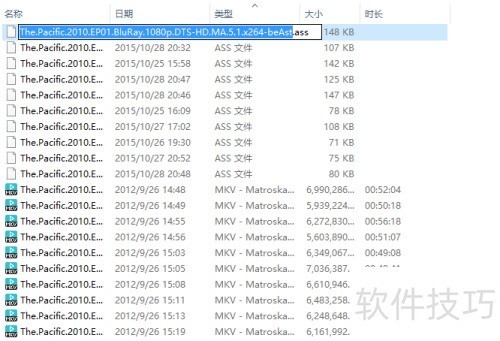
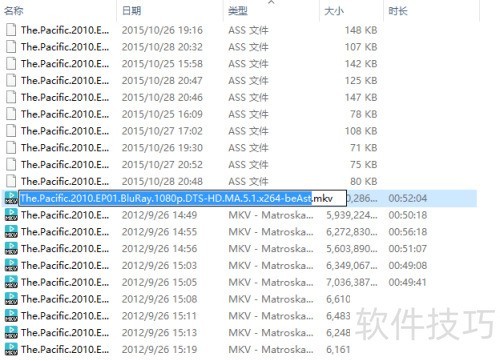
2、 将视频文件与ASS字幕文件置于同一文件夹,并确保二者文件名完全相同。
3、 保持文件名不变,仅修改扩展名部分。
4、 第三步:启动Mediacoder,将待转换的视频文件拖入界面即可开始转码。
5、 将准备好的视频文件直接拖拽至软件界面中完成导入。
6、 字幕文件与视频同名时,软件将自动加载。

7、 第四步:设定视频相关参数
8、 参数设定较为复杂,此处仅以当前使用的具体情形为例进行说明。
9、 务必勾选启用选项,否则将无法输出视频或音频内容。
10、 视频码率越高,画质越好,但文件体积也越大。设置码率需根据原视频情况和存储需求权衡。例如原视频码率达20000,为节省空间,我将其降至6000,适当牺牲画质。通常转换动漫类视频,码率保持在1000至2000之间即可满足需求。

11、 第五步:配置音频参数
12、 音频格式和编码器可参考我的设置或自行选择,重采样、位深和码率等参数应依据原视频调整,可保持一致或适当降低。

13、 第六步:配置容器参数
14、 因需内嵌ASS字幕,可选容器有限,故首选MP4格式。

15、 第七步:调整画面设置参数
16、 画面一般无需调整,仅在更改比例或分辨率时才需设置。
17、 帧率可保持或略低于原视频,提升帧率无实际意义,如同百元钞撕成两半无法当作两百元使用。

18、 第八步:配置声音相关参数设置
19、 通常选择立体声模式即可,音效延迟与音量增益需自行调试,多数情况下并不常用。

20、 第九步:设定时间相关参数
21、 基本可忽略,有个调整播放速度的功能挺有趣,但改变后会与字幕不同步,仅限娱乐。
22、 第十步:配置字幕相关参数设置
23、 同名字幕文件将自动匹配视频,请确认匹配结果是否准确。
24、 字幕采用内嵌ASS简体中文,编码需设为ANSI,渲染模式务必选择VobSub Render,经测试其他模式会出现乱码或无法正常显示简体中文内容。
25、 延时和尺寸需自行尝试调整。
26、 字幕补充说明
27、 由于编码差异等原因,内嵌字幕可能出现乱码。视频压制耗时较长,若完成后再发现乱码会非常麻烦。建议正式转码前先用低码率的短片段测试各项参数,确认字幕显示正常后再进行高清压制,可有效避免问题,提升效率,确保输出质量稳定可靠。

文章标题:MediaCoder转码压制高清MP4+内嵌ASS字幕的方法
文章链接://www.hpwebtech.com/jiqiao/337278.html
为给用户提供更多有价值信息,ZOL下载站整理发布,如果有侵权请联系删除,转载请保留出处。
- 上一问:电脑上如何下载MediaCoder?
- 下一问:如何使用MediaCoder Pro


其他类似技巧
- 2025-08-01 11:34:02使用mediacoder转换视频格式
- 2025-08-01 06:47:01MediaCoder如何进行转视频格式
- 2025-07-31 18:28:01怎样用MediaCoder分离视频中的音频
- 2025-07-31 17:23:02怎么用MediaCoder转换iphone视频
- 2025-07-31 16:17:01使用MediaCoder进行视频压缩
- 2025-07-30 19:42:01如何使用MediaCoder Pro
- 2025-07-30 19:01:01MediaCoder转码压制高清MP4+内嵌ASS字幕的方法
- 2025-07-30 12:54:01电脑上如何下载MediaCoder?
- 2025-07-30 11:48:01使用mediacoder软件压制视频
- 2025-07-30 09:25:02怎样使用MediaCoder压制psp用pmp视频
MediaCoder软件简介
MediaCoder是一个免费的通用音频/视频批量转码工具,mediacoder可以将音频、视频文件在各种格式之间进行转换。zol提供mediacoder中文版下载。 MediaCoder影音转码快车可用于:提高压缩率/减小文件尺寸;将无损音频或者高码率的有损音频转换转换为较低码率的有损音频,以便用便携式数字音乐播放设备欣赏;转换... 详细介绍»


