

使用MediaCoder进行视频压缩

影音转码快车MediaCoder是一款免费的多功能音视频批量转换工具,集成了多个开源社区中的优质编解码器与实用组件,提供一体化解决方案,支持将音频和视频文件在多种格式间高效转换,操作便捷,兼容性强,满足用户多样化的转码需求。
1、 官网可下载程序
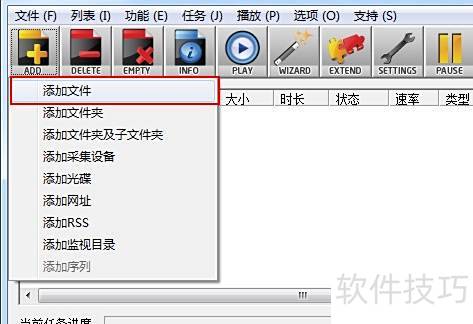
2、 下载并安装该程序,采用默认设置即可。安装完成后启动MediaCoder,通过菜单栏的ADD功能,导入需要压缩的视频文件。

3、 打开设置任务参数的页面
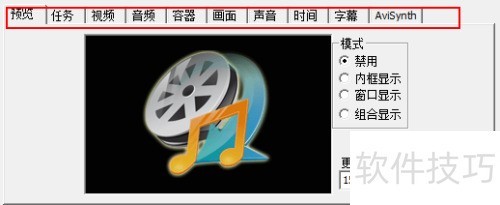
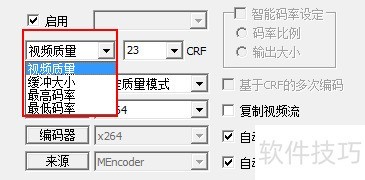
4、 视频设置中,码率模式最为关键。
5、 固定质量模式可精准控制输出视频的整体质量,确保画质稳定,达到理想效果,是实现最佳视觉表现的首选方案。
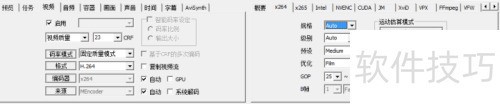
6、 设定固定质量后调整其余参数。
7、 视频质量CRF值范围为10至50,数值越低,画质越高,文件体积也越大。通常CRF低于25即可保证画面清晰,18左右已基本无画质损失,进一步降低数值对视觉提升不明显,反而浪费存储空间和编码时间,因此推荐优先选用此参数。
8、 当对画质要求不高时,可适当调低最高码率,通常1000已能保证清晰度,甚至可进一步降低。但需注意与CRF值协调,若CRF设得较低(追求高画质),而最高码率限制过低,画面依然无法清晰,二者需合理搭配以达到最佳效果。
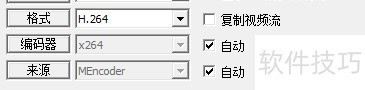
9、 来源:请将自动替换为FFmpeg工具。
10、 视频编码格式:H.264
11、 编码器选用X264,避免使用GPU加速。
12、 运动估计算法:六边形搜索模式
13、 音频设置选默认或参照图示配置即可
14、 画面设置可根据个人需求自行调整
15、 建议根据需求配置容器格式,优先选用兼容性强的MP4格式。
16、 设置完毕即可启动文件压缩

文章标题:使用MediaCoder进行视频压缩
文章链接://www.hpwebtech.com/jiqiao/338065.html
为给用户提供更多有价值信息,ZOL下载站整理发布,如果有侵权请联系删除,转载请保留出处。
相关软件推荐


其他类似技巧
- 2025-08-01 11:34:02使用mediacoder转换视频格式
- 2025-08-01 06:47:01MediaCoder如何进行转视频格式
- 2025-07-31 18:28:01怎样用MediaCoder分离视频中的音频
- 2025-07-31 17:23:02怎么用MediaCoder转换iphone视频
- 2025-07-31 16:17:01使用MediaCoder进行视频压缩
- 2025-07-30 19:42:01如何使用MediaCoder Pro
- 2025-07-30 19:01:01MediaCoder转码压制高清MP4+内嵌ASS字幕的方法
- 2025-07-30 12:54:01电脑上如何下载MediaCoder?
- 2025-07-30 11:48:01使用mediacoder软件压制视频
- 2025-07-30 09:25:02怎样使用MediaCoder压制psp用pmp视频
MediaCoder软件简介
MediaCoder是一个免费的通用音频/视频批量转码工具,mediacoder可以将音频、视频文件在各种格式之间进行转换。zol提供mediacoder中文版下载。 MediaCoder影音转码快车可用于:提高压缩率/减小文件尺寸;将无损音频或者高码率的有损音频转换转换为较低码率的有损音频,以便用便携式数字音乐播放设备欣赏;转换... 详细介绍»


