

MediaCoder如何进行转视频格式

软件分类:视频格式大小:77.52 MB时间:2021-12-22
软件介绍:MediaCoder是一个免费的通用音频/视频批量转码工具,mediacoder可以将音频、视频文件在各种格式之间进行转换。zol提供mediacoder中文版下载。
下面通过具体案例,为大家演示如何使用MediaCoder进行视频格式转换操作。
1、 安装MediaCoder软件后,双击启动并打开主界面即可。
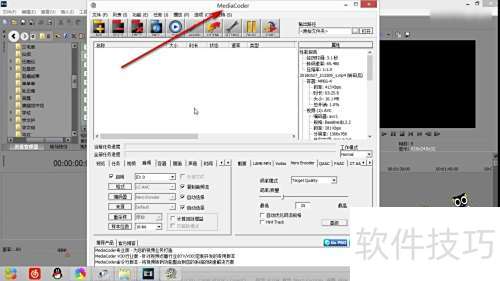
2、 打开待转换格式的视频文件,直接拖拽至该界面即可。
3、 松开鼠标后,视频即成功导入软件。
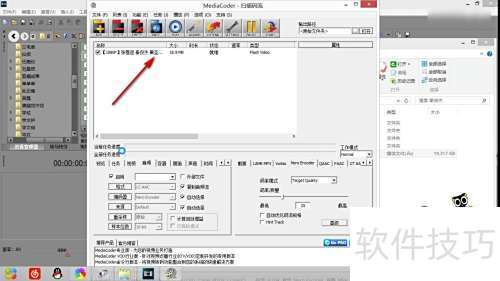
4、 点击预览按钮,选择禁用模式即可。
5、 点击视频,勾选并复制视频流即可。

6、 点击音频并勾选复制音频流选项。
7、 点击上方按钮开始转码。

8、 转换视频格式只需数秒,但需预先设定目标格式。
9、 先安装MediaCoder软件,完成后双击启动程序进入主界面。
10、 将待转换格式的视频文件拖拽至界面中即可开始处理。
11、 松开鼠标后,视频即被成功添加至软件中。
12、 点击底部预览键,选取关闭状态即可。
13、 点击视频,勾选复制视频流选项。
14、 接着进入音频设置,选中复制音频流功能。
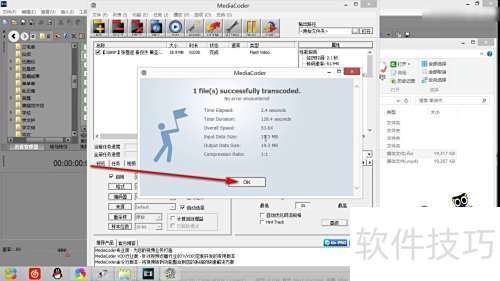
15、 最后点击顶部的开始转码按钮即可。
16、 转换视频格式只需几秒,但需预先设定目标格式。
文章标题:MediaCoder如何进行转视频格式
文章链接://www.hpwebtech.com/jiqiao/338476.html
为给用户提供更多有价值信息,ZOL下载站整理发布,如果有侵权请联系删除,转载请保留出处。
相关软件推荐


其他类似技巧
- 2025-08-01 11:34:02使用mediacoder转换视频格式
- 2025-08-01 06:47:01MediaCoder如何进行转视频格式
- 2025-07-31 18:28:01怎样用MediaCoder分离视频中的音频
- 2025-07-31 17:23:02怎么用MediaCoder转换iphone视频
- 2025-07-31 16:17:01使用MediaCoder进行视频压缩
- 2025-07-30 19:42:01如何使用MediaCoder Pro
- 2025-07-30 19:01:01MediaCoder转码压制高清MP4+内嵌ASS字幕的方法
- 2025-07-30 12:54:01电脑上如何下载MediaCoder?
- 2025-07-30 11:48:01使用mediacoder软件压制视频
- 2025-07-30 09:25:02怎样使用MediaCoder压制psp用pmp视频
MediaCoder软件简介
MediaCoder是一个免费的通用音频/视频批量转码工具,mediacoder可以将音频、视频文件在各种格式之间进行转换。zol提供mediacoder中文版下载。 MediaCoder影音转码快车可用于:提高压缩率/减小文件尺寸;将无损音频或者高码率的有损音频转换转换为较低码率的有损音频,以便用便携式数字音乐播放设备欣赏;转换... 详细介绍»


