

CAD常用建模:中望3D圆形麻花建模教程

?
1、 利用草图功能,在XY平面上分别绘制草图A和草图B。
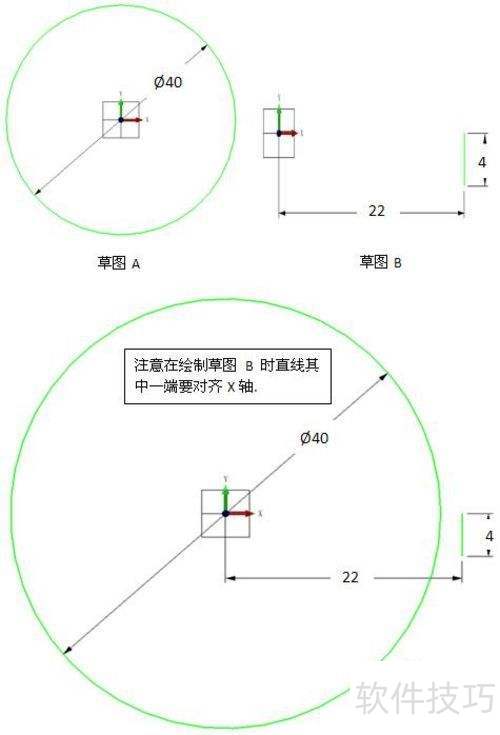
2、 使用标准扫掠功能构建圆形螺旋面:
3、 上图数字输入框中的数值表示正反向各旋转1800度,总计3600度,相当于绕圆周旋转10圈。
4、 达到图四所示效果:


5、 创建扫描管道有两类方法。一是中望3D的快捷功能——杆状扫掠;二是常规方法。以下先介绍常规方法,具体内容如下:
6、 提取扫描路径线,使用边界曲线功能生成扫描轨迹,五所示。
7、 在绘图区空白处右击,选择插入基准面,创建一个垂直于扫描路径的基准面,六所示。
8、 在新基准面上绘制草图,画一个直径4毫米的圆,具体如下(见图七)。
9、 使用基准扫掠功能生成一条麻花管(八所示)。

10、 下面直接采用杆状扫掠完成管状扫描(九)。
11、 简单几步即可完成麻花管扫描操作,最终效果见图十。
12、 使用复制几何体功能,对麻花管进行旋转复制,完成操作即可。
13、

14、 点击确定后即可呈现图十一的效果,至此建模全部完成。一个精美的圆形麻花模型便制作好了,是不是非常简单?中望3D是一款强大且易用的CAD/CAM软件,通过这个例子,相信大家可以迅速掌握操作方法,未来能够利用它制作出更多精美复杂的模具。
文章标题:CAD常用建模:中望3D圆形麻花建模教程
文章链接://www.hpwebtech.com/jiqiao/323758.html
为给用户提供更多有价值信息,ZOL下载站整理发布,如果有侵权请联系删除,转载请保留出处。


其他类似技巧
- 2025-03-30 19:12:01使用中望3D创建法兰盘零件模型
- 2025-03-30 17:31:01中望3d入门教程
- 2025-03-30 15:42:01CAD教程:指定中望3D PostConfigs的位置
- 2025-03-30 11:16:01中望3D 2021软件如何正常安装
- 2025-03-29 15:20:01三维CAD实用技巧:中望3D自动创建BOM表
- 2025-03-29 12:09:01中望3D复杂模具多实体加工(三维CAD教程)
- 2025-03-29 06:31:01三维CAD教程:中望3D复杂模具多实体加工
- 2025-03-28 08:32:02中望3D中如何绘制一个矩形
- 2025-03-27 20:40:02三维CAD中望3D如何设计创意钟表
- 2025-03-27 14:05:02中望3D里如何绘制草图直线
中望3D软件简介
中望3D2019是一款集产品造型设计、模具设计、2-5轴加工于一体的全3D设计软件,易学易用,适合零基础的入门初学者使用。
中望3D功能亮点简介:
1、完美兼容所有三维数据:全面兼容各种三维软件格式,快速捕捉设计意图,并能自由实现对各类三维数据的直接编辑;
2、三维建模自由高效,即想即现:混...
详细介绍»


