

如何使用三维CAD中望3D高效创建五金水槽模型

过去,使用二维CAD构建不锈钢盆体的三维模型时,不仅操作流程繁琐,而且对于异形盆体,其中心线或中心点的位置难以准确捕捉。尤其是异形盆体的中心与落水口中心往往无法保证重合,总会存在偏差。此外,还需要根据配套产品、生产工艺及市场需求多次调整模型,直至满足审核要求。
1、 相比之下,中望3D是一款具备全球自主知识产权的工业级三维CAD/CAM软件,在三维模型设计方面更具优势。其功能可轻松实现中心位置的精准捕捉与自动定位。通过中望3D,以中心线或中心点为基准能够快速高效地创建水槽模型。同时,该软件独有的模型树功能,支持针对特定草图或局部模型进行修改与优化。完成修改后,用户可以选择立即更新或延迟更新模型,整个过程便捷高效,这是传统二维CAD软件难以企及的。
2、 快速启动中望3D,新建文件;
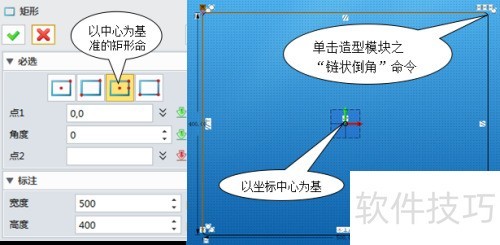
3、 草图中轻松构建XY平面,以Z轴为中心,绘制一个宽400、长500的矩形,圆角半径为5,完成后退出,所示。
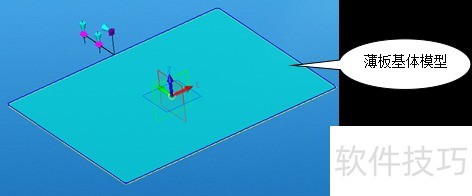
4、 在钣金模块中点击拉伸命令,快速构建1.0厚度的薄板模型,所示。
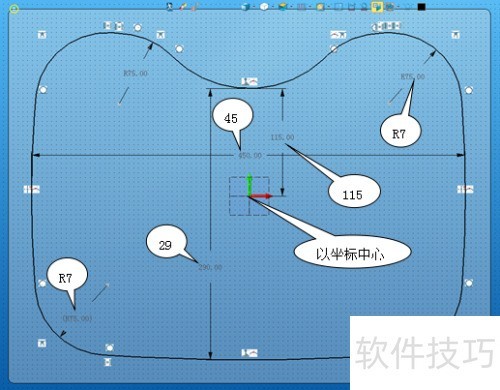
5、 在薄板基体模型表面创建新草图,绘制异形盆体轮廓线,所示。
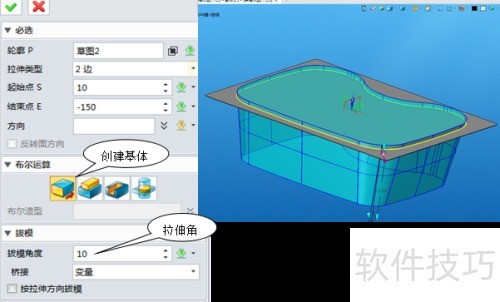
6、 点击造型特征中的拉伸命令,快速构建盆体基体,注意设置拔模角度(拉伸角度)。完成后退出。中望3D的中心定位与自动捕捉功能更便捷精准,有助于提升工作效率,所示。
7、 新建草图,选择XZ平面,以坐标中心为基准,绘制半径1000的弧线,所示。
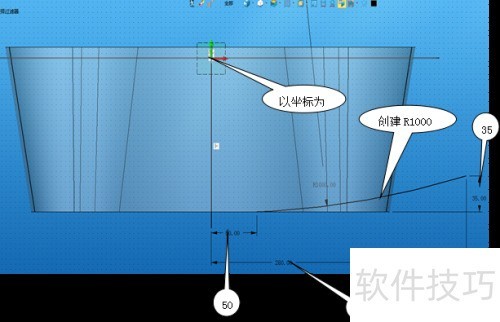
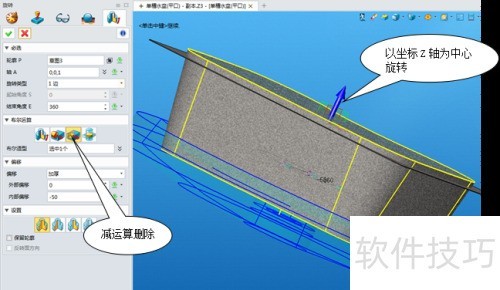
8、 单击造型特征中的旋转命令,通过减运算删除盆体模型底部,生成弧形底面所示。
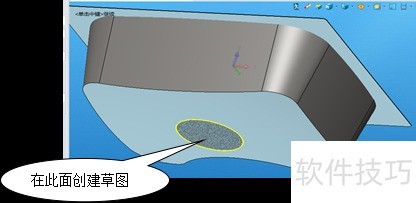
9、 在盆体基体下的圆形平面创建新草图,以坐标中心为基准绘制直径110的圆,所示。
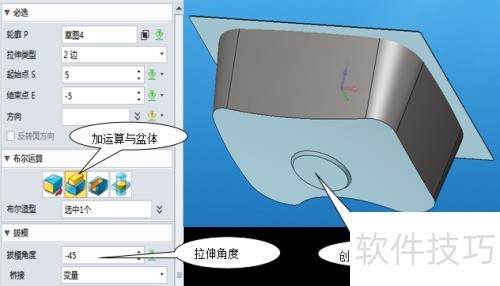
10、 利用模型特征中的拉伸命令,快速构建落水口基体,注意拔模角度为负45度。中望3D的建模功能强大,显著提升设计师效率,所示。
11、 运用圆角功能,对盆体模型弧形底面周边进行半径45的圆角处理,效果所示。

12、 运用圆角功能,对盆体模型弧形底面边缘进行半径45的圆角处理,效果所示。

13、 利用圆角功能,对盆体内侧边缘进行半径4的圆角处理,效果所示。
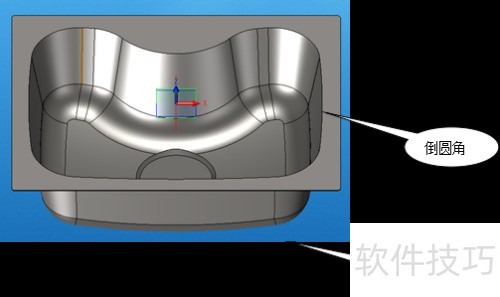
14、 利用孔命令,分别创建直径40的上水孔和直径100的下水孔,具体所示。
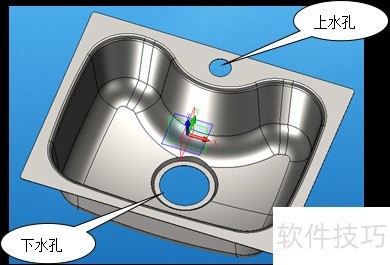
15、 模型至此基本完成,下一步创建边沿折边,于薄板背面新建草图,如下所示。
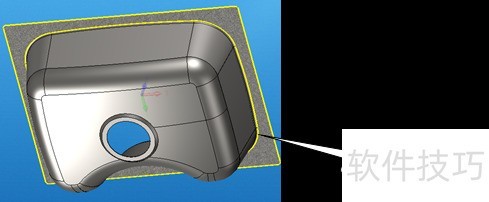
16、 右键单击出现对话框,选择参考几何体命令,点选外轮廓线生成草图。在草图中点击偏移命令,左键选取外轮廓,快速生成壁厚1.0的环形草图线,所示。
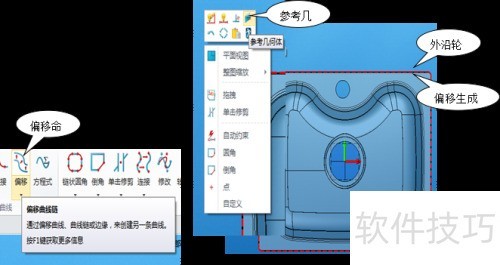
17、 点击拉伸命令,将外沿草图线生成壁厚1.0、高度4.0的折边基体,如下所示。
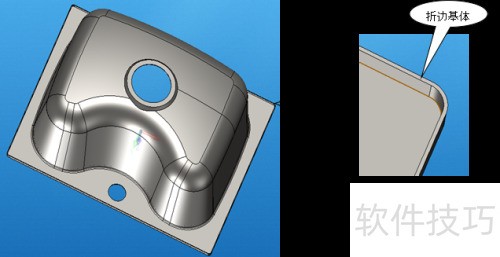
18、 点击造型模块中的圆角命令,将盆体外沿设置为半径1.5的圆角,至此盆体模型完成,所示。

文章标题:如何使用三维CAD中望3D高效创建五金水槽模型
文章链接://www.hpwebtech.com/jiqiao/323856.html
为给用户提供更多有价值信息,ZOL下载站整理发布,如果有侵权请联系删除,转载请保留出处。


其他类似技巧
- 2025-03-30 19:12:01使用中望3D创建法兰盘零件模型
- 2025-03-30 17:31:01中望3d入门教程
- 2025-03-30 15:42:01CAD教程:指定中望3D PostConfigs的位置
- 2025-03-30 11:16:01中望3D 2021软件如何正常安装
- 2025-03-29 15:20:01三维CAD实用技巧:中望3D自动创建BOM表
- 2025-03-29 12:09:01中望3D复杂模具多实体加工(三维CAD教程)
- 2025-03-29 06:31:01三维CAD教程:中望3D复杂模具多实体加工
- 2025-03-28 08:32:02中望3D中如何绘制一个矩形
- 2025-03-27 20:40:02三维CAD中望3D如何设计创意钟表
- 2025-03-27 14:05:02中望3D里如何绘制草图直线
中望3D软件简介
中望3D2019是一款集产品造型设计、模具设计、2-5轴加工于一体的全3D设计软件,易学易用,适合零基础的入门初学者使用。
中望3D功能亮点简介:
1、完美兼容所有三维数据:全面兼容各种三维软件格式,快速捕捉设计意图,并能自由实现对各类三维数据的直接编辑;
2、三维建模自由高效,即想即现:混...
详细介绍»


