

三维CAD中望3D如何设计电饼铛教程:底座建模

上期为大家介绍了电饼铛的大致轮廓建模,本期将讲解如何利用中望3D快速完成电饼铛底座的三维CAD设计。借助中望3D人性化的功能引导和独特的混合建模技术,即使你是三维CAD设计新手,也能轻松制作复杂的图纸。电饼铛的完整三维CAD图纸,包含主体、底座与盖子部分,均可在中望3D技术交流区免费获取。
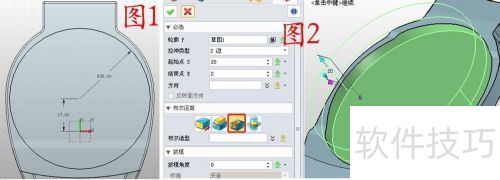
1、 右击左侧的底座组件,选择编辑以快速进入编辑模式。在XY平面草图1中绘制1所示的圆,并设置相应参数;通过拉伸减运算对草图1进行拉伸,参数参照图2。
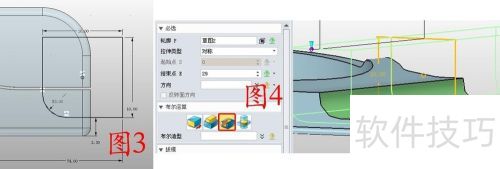
2、 在YZ面插入草图2,绘制3所示图形。绘制时请注意,将带圆角的线段连成整体,这样拉伸效果更美观。使用拉伸减运算对草图2进行拉伸,效果4所示。
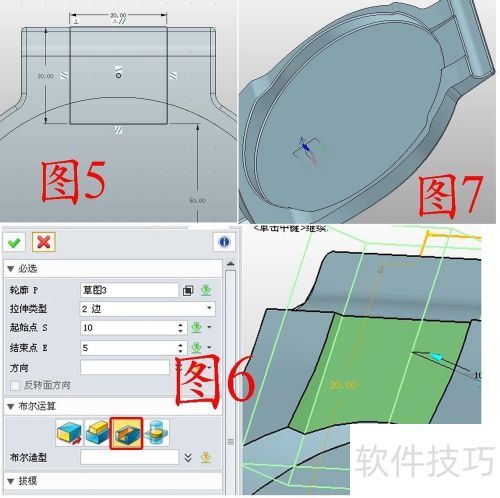
3、 在XY平面创建草图3,绘制矩形5;用减运算拉伸草图3,见图6;对边缘进行圆角处理,效果7。
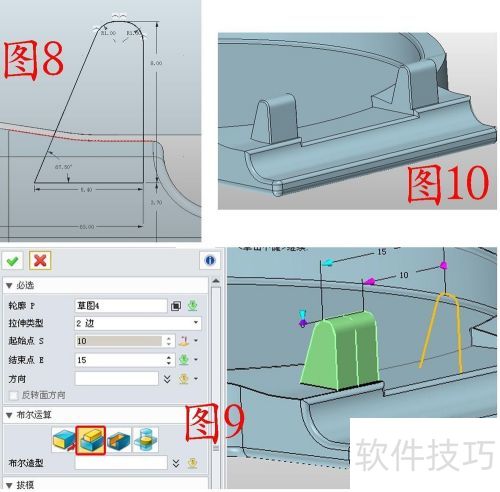
4、 在YZ面插入草图4,绘制8所示图形,注意连接曲线。点击拉伸并选择加运算,拉伸草图4时勾选保留轮廓。同样方法再次拉伸草图4以形成对称造型,此时取消保留轮廓勾选,然后对边缘进行圆角处理,效果10所示。
5、 在YZ平面插入草图5,绘制11所示的圆,并设置相应参数。通过减运算对草图5进行拉伸操作时,起始点可通过捕捉功能获取(在绘图区域右键单击目标点,将鼠标移至起始位置后点击确认)。保留轮廓以完成另一侧的拉伸,效果12所示。此时结束点为13,请记录该数值以便后续使用(也可选用其他合适数字,但需确保与后续相关参数保持一致)。
6、 单击造型—孔命令,在图13所示位置打孔,参数见图13。插入XY基准面,通过捕捉获取偏移数据;右键点击作图区,选择曲率中心,将鼠标置于孔边缘并点击,即可获取参数,效果14所示。
7、 在基准面插入草图6,绘制15的样条曲线。点击造型中的杆状扫掠,选择孔边缘(图16红圈处),直径设为0.5。同样,对草图6进行杆状扫掠,最终效果见图17。
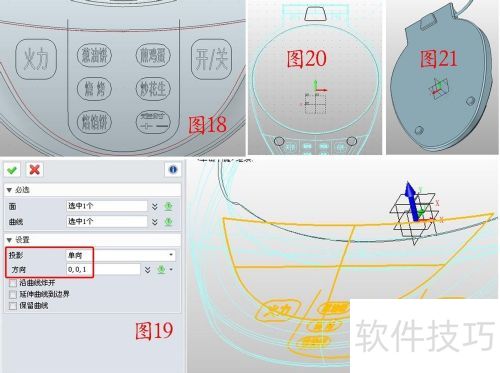
8、 在XY平面插入草图7,绘制18所示图形,并用文字工具添加文字。完成后将文字分解(选中文字,选择编辑-分解),以便后续修改。接着点击曲面-曲线分割功能,其中面为图19所示表面,曲线为草图7,投影方向为Z轴正向,分割后方便后续着色处理。随后在XY平面插入草图8,绘制图20所示形状,通过加运算拉伸草图8,最后进行倒圆角处理,最终效果见图21。
9、 底座的三维CAD设计到此完成,下一期教程将分享电饼铛盖子的三维CAD设计,敬请期待。
文章标题:三维CAD中望3D如何设计电饼铛教程:底座建模
文章链接://www.hpwebtech.com/jiqiao/323975.html
为给用户提供更多有价值信息,ZOL下载站整理发布,如果有侵权请联系删除,转载请保留出处。


其他类似技巧
- 2025-03-30 19:12:01使用中望3D创建法兰盘零件模型
- 2025-03-30 17:31:01中望3d入门教程
- 2025-03-30 15:42:01CAD教程:指定中望3D PostConfigs的位置
- 2025-03-30 11:16:01中望3D 2021软件如何正常安装
- 2025-03-29 15:20:01三维CAD实用技巧:中望3D自动创建BOM表
- 2025-03-29 12:09:01中望3D复杂模具多实体加工(三维CAD教程)
- 2025-03-29 06:31:01三维CAD教程:中望3D复杂模具多实体加工
- 2025-03-28 08:32:02中望3D中如何绘制一个矩形
- 2025-03-27 20:40:02三维CAD中望3D如何设计创意钟表
- 2025-03-27 14:05:02中望3D里如何绘制草图直线
中望3D软件简介
中望3D2019是一款集产品造型设计、模具设计、2-5轴加工于一体的全3D设计软件,易学易用,适合零基础的入门初学者使用。
中望3D功能亮点简介:
1、完美兼容所有三维数据:全面兼容各种三维软件格式,快速捕捉设计意图,并能自由实现对各类三维数据的直接编辑;
2、三维建模自由高效,即想即现:混...
详细介绍»


