

phpmyadmin怎么建表,phpMyAdmin创建数据表方法

phpMyAdmin是一款很棒的数据库管理工具,很多做网站的朋友都用它管理数据库。那么phpMyAdmin如何创建表?下面就来讲讲phpMyAdmin创建数据表的方法。
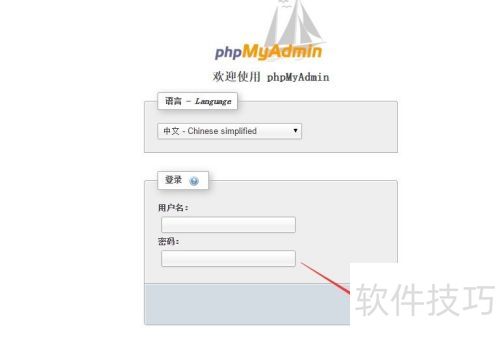
1、 打开phpmyadmin的登录页面,输入用户名与密码,再点击右下方的执行按钮便可登录,操作所示。
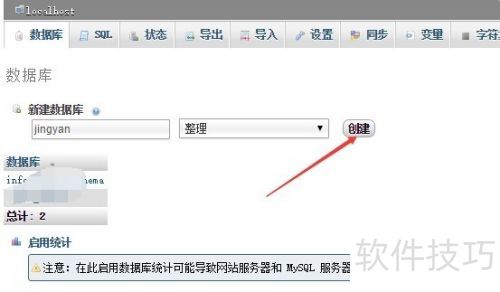
2、 成功登录phpmyadmin后就能创建表。若没有数据库,可点击数据库,于数据库选项卡下的新建数据库输入框输入名称,再点击创建来新建数据库,操作所示。
3、 若已创建数据库,则可跳过此步骤。
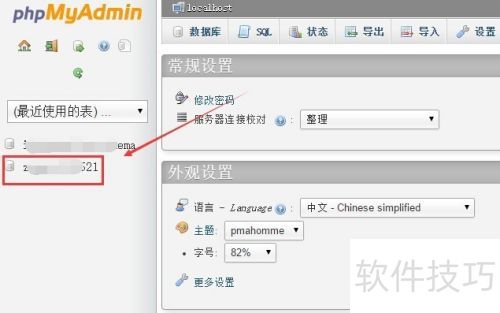
4、 在phpmyadmin左侧的数据库列表中点击,以选择创建表的数据库,操作所示。
5、 选好数据库后,点击其下方的SQL图标,可参考下图。
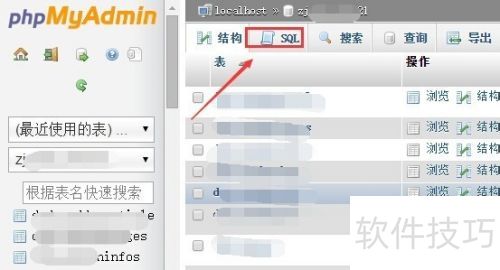
6、 打开SQL输入框,于此处输入phpmyadmin建表语句,再点击右下方的执行,情形所示。
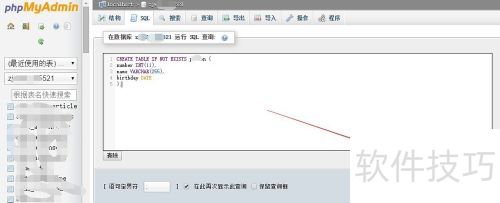
7、 点击之后,phpmyadmin提示SQL语句运行成功,这意味着phpmyadmin表创建成功,情况所示。

8、 成功登录phpmyadmin后,点右侧的结构选项,结构选项卡下方有创建数据库表的功能,输入表名与字段数后点击执行,操作所示。
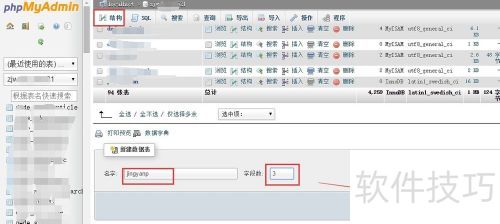
9、 在phpmyadmin的建表详细页面中,输入所需的字段名称与属性等内容。若要增加字段,可输入字段数后点击执行。将建表属性都填好后点击保存即可,操作所示。
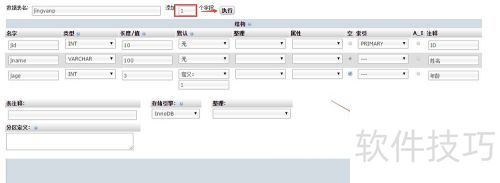
10、 点击后提示数据表创建成功,这表明phpmyadmin建表成功,所示。

文章标题:phpmyadmin怎么建表,phpMyAdmin创建数据表方法
文章链接://www.hpwebtech.com/jiqiao/330675.html
为给用户提供更多有价值信息,ZOL下载站整理发布,如果有侵权请联系删除,转载请保留出处。
- 上一问:如何使用phpMyAdmin增加事件
- 下一问:登录phpmyadmin错误解决方法


其他类似技巧
- 2025-04-02 14:28:01登录phpmyadmin错误解决方法
- 2025-04-02 12:56:01phpmyadmin怎么建表,phpMyAdmin创建数据表方法
- 2025-04-02 10:56:01如何使用phpMyAdmin增加事件
- 2025-04-02 10:43:01phpmyadmin如何导出数据库
- 2025-04-02 10:32:01phpmyadmin的管理出现phpMyAdmin - Error的错误
- 2025-04-02 10:03:02phpmyadmin导入数据
- 2025-04-02 09:55:01如何使用phpMyAdmin导出表触发器
- 2025-04-02 08:37:02PHPmyadmin如何修复数据表
- 2025-04-02 08:19:01ubuntu安装phpmyadmin
- 2025-04-02 07:34:01使用phpmyadmin打印数据字典
PhpMyAdmin软件简介
phpMyAdmin是一个以PHP为基础,以Web-Base方式架构在网站主机上的MySQL的资料库管理工具。phpMyAdmin可以管理整个MySQL服务器(需要超级用户),也可以管理单个数据库。zol提供phpmyadmin中文版下载。借由此Web接口可以成为一个简易方式输入繁杂SQL语法的较佳途径,尤其要处理大量资料的汇入及汇出更为方便。其中一个更... 详细介绍»


