

如何使用MediaCoder软件转换并翻转视频

下载的视频常因格式不兼容而无法正常播放或传输到手机,有时画面还是倒置的。为方便观看,需对视频进行格式转换和图像翻转处理,确保其能在不同设备上顺利播放并呈现正确画面。
1、 启动应用
2、 若未安装MediaCoder软件,可先通过网络搜索MediaCoder,进入官网后下载并完成安装即可。
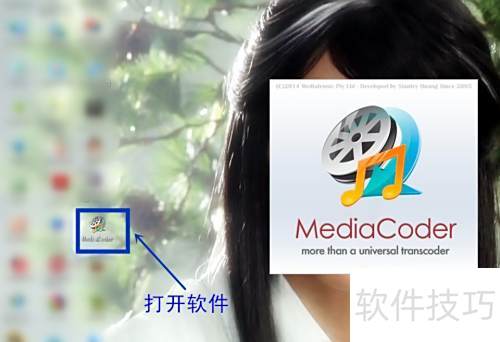
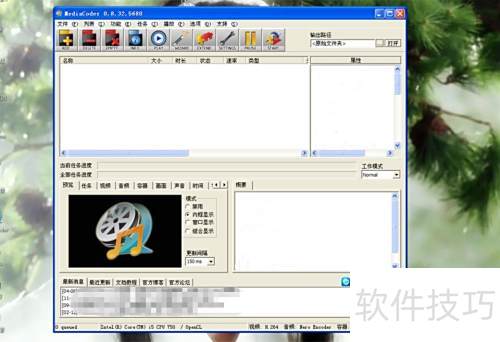
3、 安装完成后,直接启动软件即可看到其功能界面,具体所示。
4、 导入需翻转的视频文件
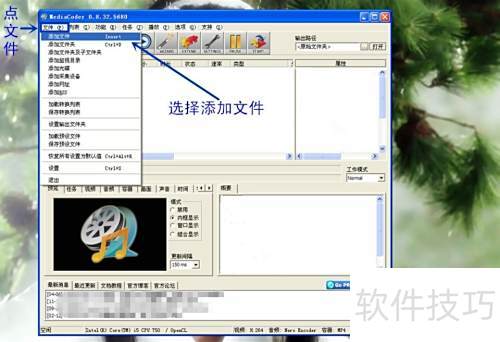
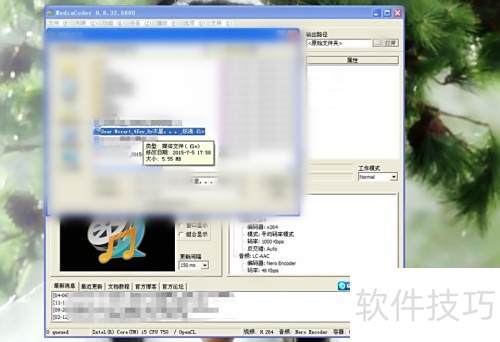
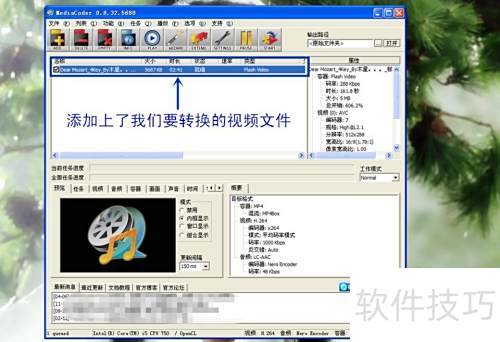
5、 首先点击文件菜单中的添加文件,选择需要转换格式和翻转的视频,选中后视频即被成功添加,具体操作所示。
6、 图像翻转
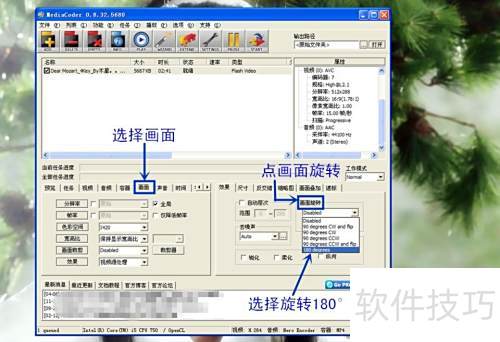
7、 先进行画面翻转操作,进入画面选项,启用画面旋转功能,根据需要选择旋转角度。通常上传的视频呈倒置状态,因此应选择180°翻转,使画面恢复正常方向。此操作与格式转换同步完成。
8、 转换操作
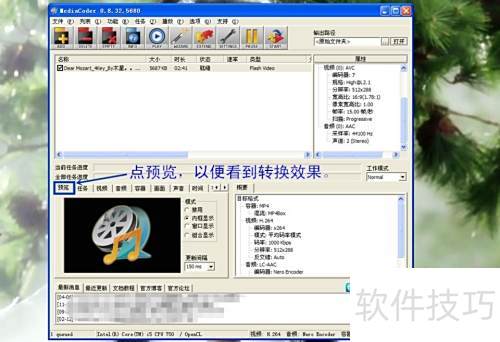
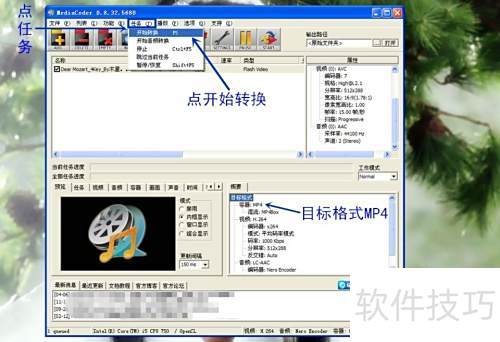
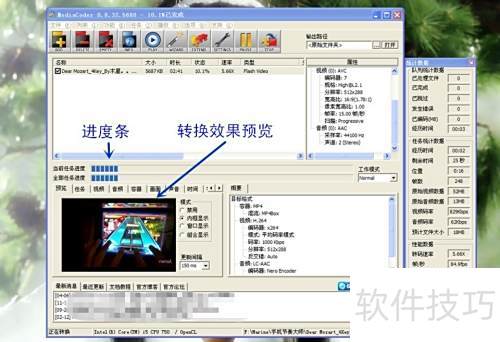
9、 点击预览栏可查看转换效果。进入任务栏后选择开始转换,系统默认输出格式为MP4。转换过程中,进度条实时显示完成情况,同时预览窗口中图像已调整为正向画面,直观展现处理结果。
10、 转换完毕
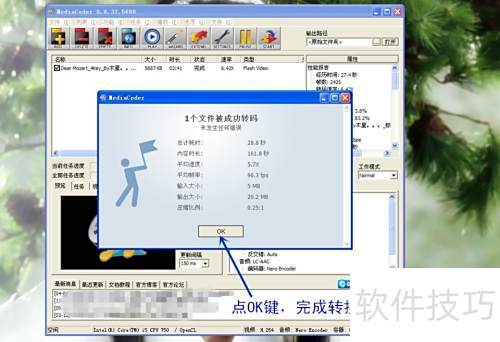
11、 转换结束后,弹出完成提示窗口,点击OK即可完成视频翻转下载操作。
12、 前后对比转换
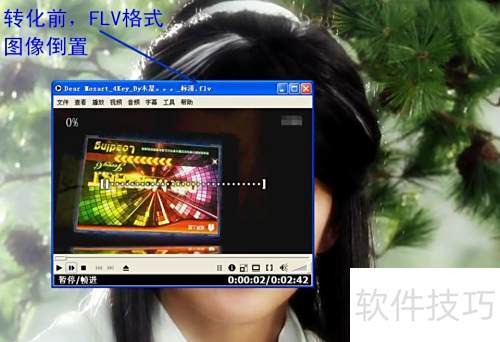
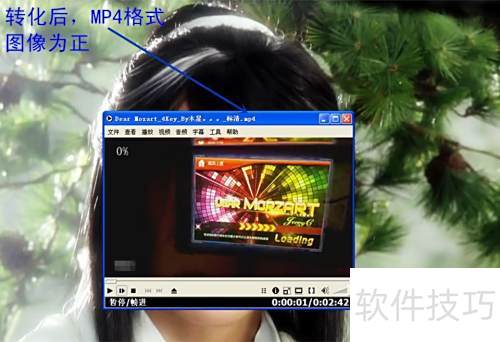
13、 Marine截取了视频转换前后的画面以便直观对比。效果明显吧?操作简便,今后遇到下载的视频格式不兼容或画面颠倒,只需简单几步点击即可轻松解决,十分便捷实用。
文章标题:如何使用MediaCoder软件转换并翻转视频
文章链接://www.hpwebtech.com/jiqiao/335837.html
为给用户提供更多有价值信息,ZOL下载站整理发布,如果有侵权请联系删除,转载请保留出处。


其他类似技巧
- 2025-08-01 11:34:02使用mediacoder转换视频格式
- 2025-08-01 06:47:01MediaCoder如何进行转视频格式
- 2025-07-31 18:28:01怎样用MediaCoder分离视频中的音频
- 2025-07-31 17:23:02怎么用MediaCoder转换iphone视频
- 2025-07-31 16:17:01使用MediaCoder进行视频压缩
- 2025-07-30 19:42:01如何使用MediaCoder Pro
- 2025-07-30 19:01:01MediaCoder转码压制高清MP4+内嵌ASS字幕的方法
- 2025-07-30 12:54:01电脑上如何下载MediaCoder?
- 2025-07-30 11:48:01使用mediacoder软件压制视频
- 2025-07-30 09:25:02怎样使用MediaCoder压制psp用pmp视频
MediaCoder软件简介
MediaCoder是一个免费的通用音频/视频批量转码工具,mediacoder可以将音频、视频文件在各种格式之间进行转换。zol提供mediacoder中文版下载。 MediaCoder影音转码快车可用于:提高压缩率/减小文件尺寸;将无损音频或者高码率的有损音频转换转换为较低码率的有损音频,以便用便携式数字音乐播放设备欣赏;转换... 详细介绍»


