

怎么使用MediaCoder转换视频

不同视频格式采用不同的编码方式,文件大小也各不相同。通过转换格式可以有效压缩视频体积,便于存储与传输。前两天朋友推荐了一款名为MediaCoder的视频转换工具,由于之前接触过多种类似软件,我便试着体验了一下这款新工具。
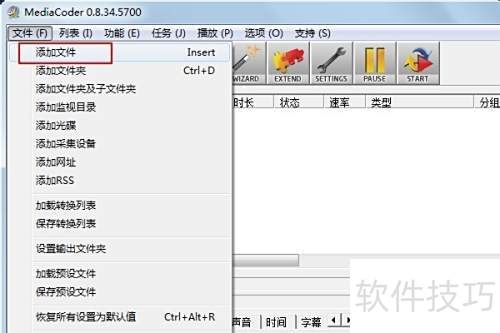
1、 启动MediaCoder软件,点击左上角文件选项。
2、 添加文件
3、 选择视频文件后点击确认即可
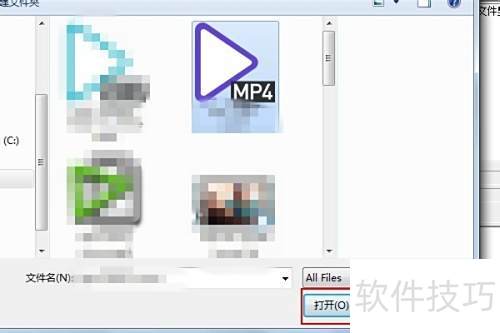
4、 文件过大时,可能需要稍等片刻才能处理完成。
5、 视频已加载完成,软件进入就绪状态,所示。
6、 修改右上角输出路径,设定一个便于查找的存储位置。
7、 默认转换格式为MP4,所加载视频均为MP4格式。
8、 需更换另一种格式
9、 点击左下角的容器
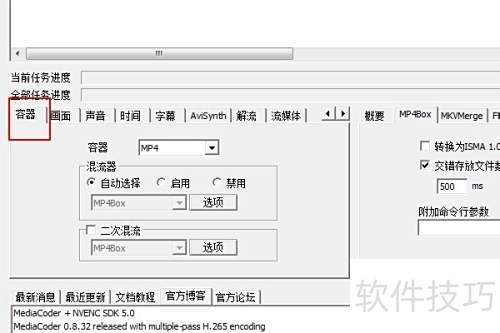
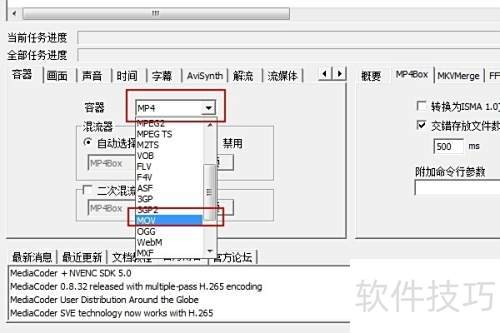
10、 点击容器选择框的下拉箭头,选取所需格式。
11、 选用常见MOV格式
12、 其余设置可保持默认,若有特殊需求,可自行在各选项卡中调整。
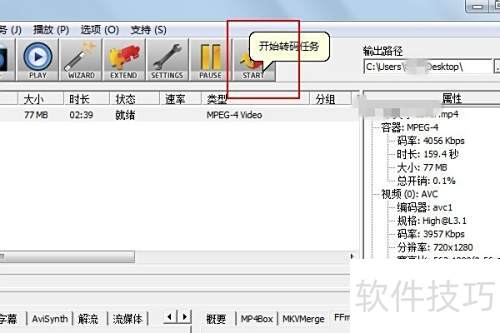
13、 点击顶部的开始选项
14、 所示
15、 转换视频格式时,建议关闭其他程序以确保流畅运行。
16、 若电脑配置较低,转换过程极易出现不完整现象。
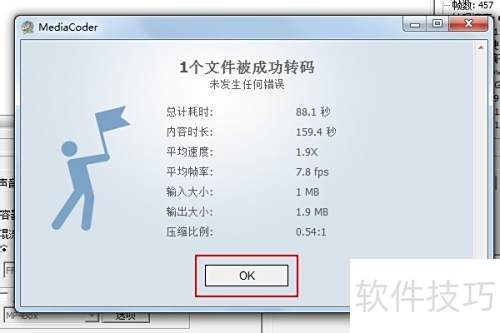
17、 转换成功后软件将自动提示,点击确认即可。
文章标题:怎么使用MediaCoder转换视频
文章链接://www.hpwebtech.com/jiqiao/336083.html
为给用户提供更多有价值信息,ZOL下载站整理发布,如果有侵权请联系删除,转载请保留出处。
相关软件推荐


其他类似技巧
- 2025-08-01 11:34:02使用mediacoder转换视频格式
- 2025-08-01 06:47:01MediaCoder如何进行转视频格式
- 2025-07-31 18:28:01怎样用MediaCoder分离视频中的音频
- 2025-07-31 17:23:02怎么用MediaCoder转换iphone视频
- 2025-07-31 16:17:01使用MediaCoder进行视频压缩
- 2025-07-30 19:42:01如何使用MediaCoder Pro
- 2025-07-30 19:01:01MediaCoder转码压制高清MP4+内嵌ASS字幕的方法
- 2025-07-30 12:54:01电脑上如何下载MediaCoder?
- 2025-07-30 11:48:01使用mediacoder软件压制视频
- 2025-07-30 09:25:02怎样使用MediaCoder压制psp用pmp视频
MediaCoder软件简介
MediaCoder是一个免费的通用音频/视频批量转码工具,mediacoder可以将音频、视频文件在各种格式之间进行转换。zol提供mediacoder中文版下载。 MediaCoder影音转码快车可用于:提高压缩率/减小文件尺寸;将无损音频或者高码率的有损音频转换转换为较低码率的有损音频,以便用便携式数字音乐播放设备欣赏;转换... 详细介绍»


