

超简单的WPS三线表绘制办法-超简单的wps三线表绘制办法怎么做

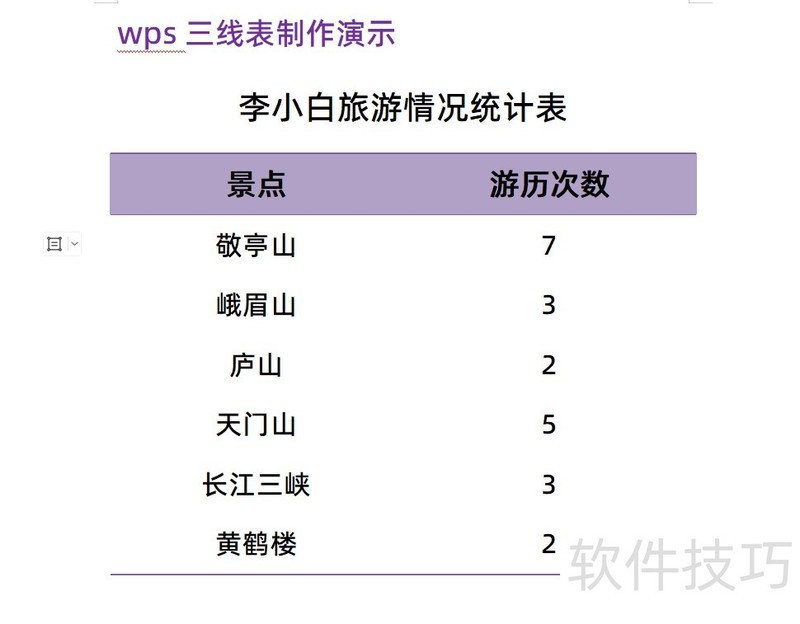
三线表结构简洁、功能清晰、便于阅读,是日常工作中常见的表格形式。它通常由三条线组成:上方的顶线、下方的底线和中间的栏目线,两侧无竖线。顶线与底线为粗线,栏目线为细线。下图即为在WPS文字中绘制的三线表示例。
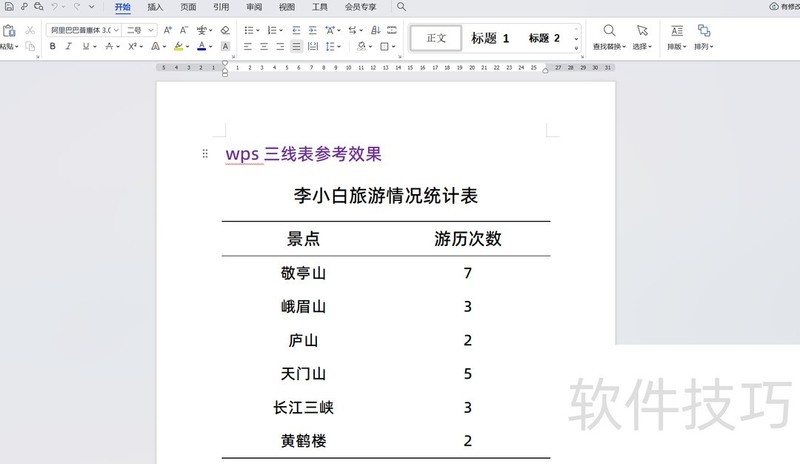
WPS文字中制作三线表竟如此简单,快来一起看看具体操作方法吧!
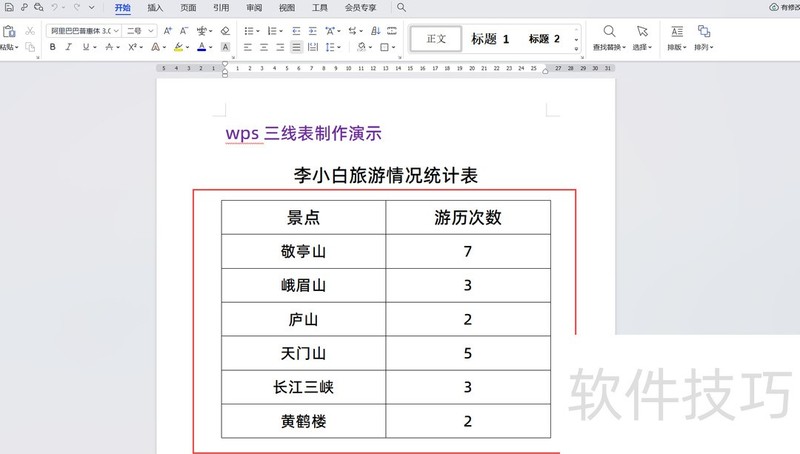
首先,在文档中插入一个7行2列的表格,并填入相应文字。默认情况下,表格内所有单元格均带有黑色细边框线。
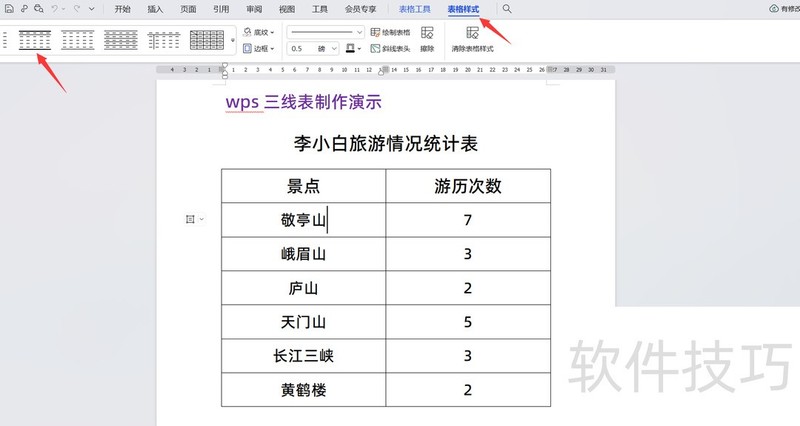
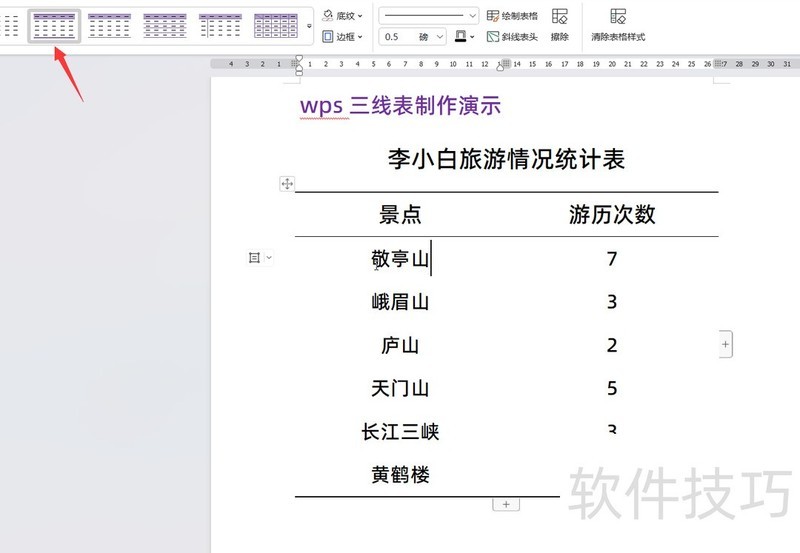
将鼠标移至表格任意单元格,切换到选项卡,从样式列表中点击选择,即可快速为表格应用该样式,操作简便快捷,轻松完成美化,省时又省力,效果立竿见影。
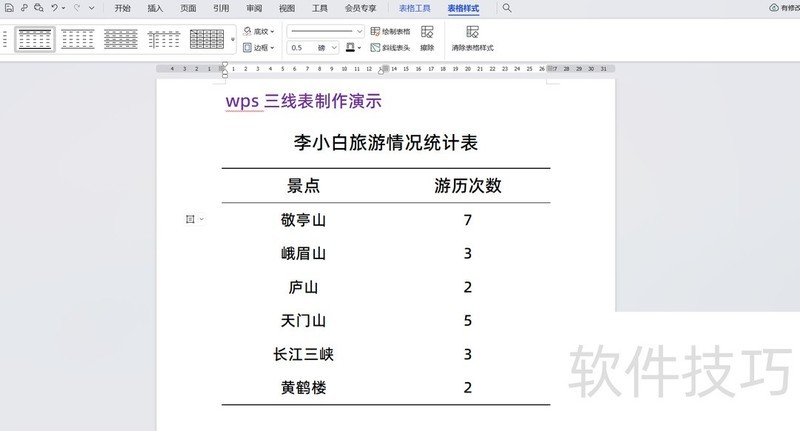
尚未结束,更多精彩功能紧随其后!在样式列表区域点击右侧展开按钮,即可设置和,轻松为三线表更换色彩与背景纹理。
将主题颜色设为紫色,并为首行添加底纹填充。
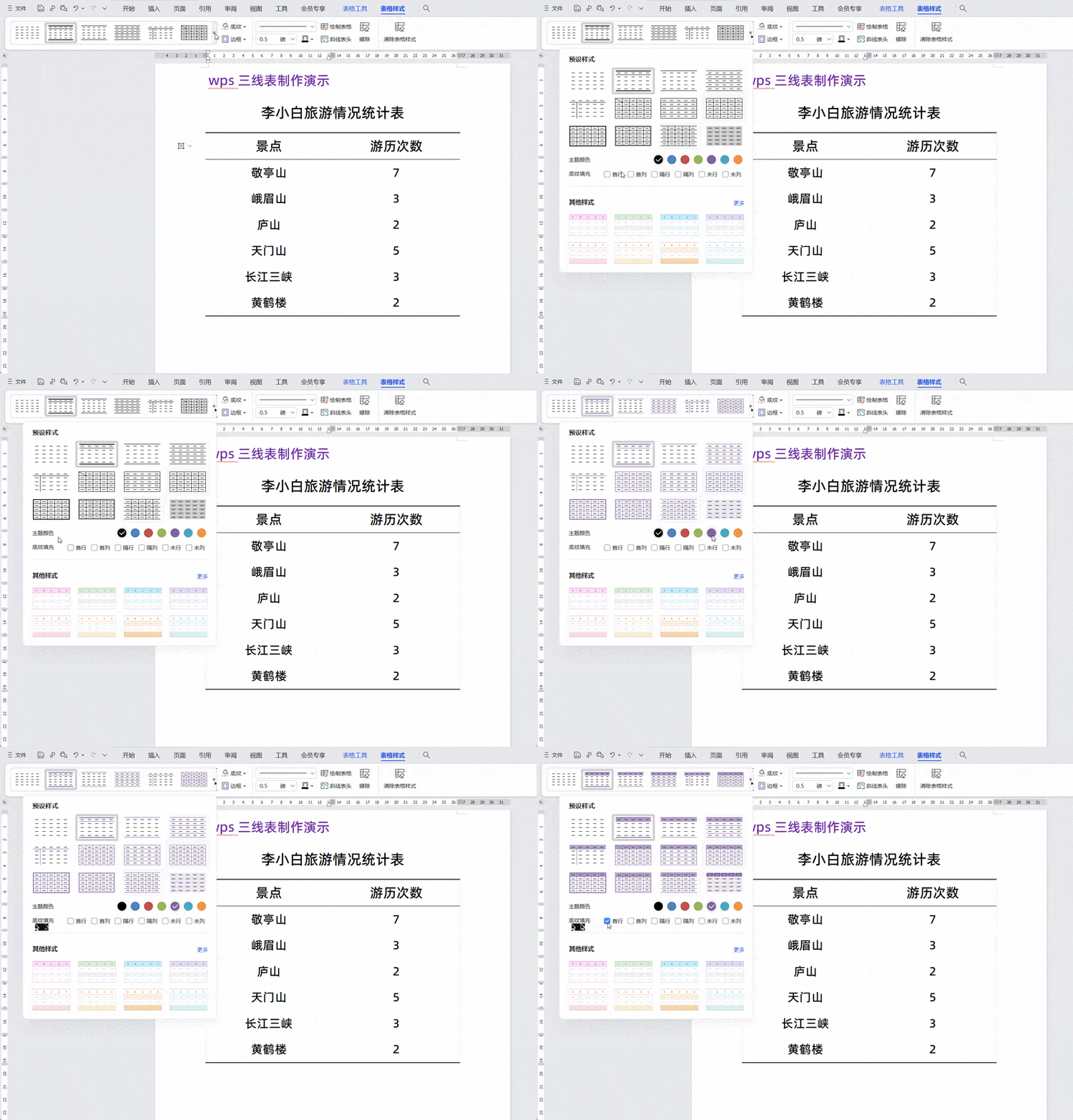
此时,选项卡中三线表样式将按先前设置自动更新,再次点击该样式,文档中的表格便会呈现所需三线表效果。
本文演示环境:
设备型号:华硕无畏16,操作系统:Windows 11,软件版本:WPS Office 12.1.0.15120。
文章标题:超简单的WPS三线表绘制办法-超简单的wps三线表绘制办法怎么做
文章链接://www.hpwebtech.com/jiqiao/341344.html
为给用户提供更多有价值信息,ZOL下载站整理发布,如果有侵权请联系删除,转载请保留出处。


其他类似技巧
- 2025-12-31 09:31:01wps如何转成word文档格式(wps怎么用word文档)
- 2025-12-31 09:00:02WPS用大模型,终于把生产力这件事做简单了
- 2025-12-31 08:08:01wps演示里如何将整套ppt更换模板-wps怎么把ppt转换成图片
- 2025-12-31 08:02:0112条职场人最常用的WPS表格技巧-50个工作中最常用wps技巧
- 2025-12-31 07:59:02在excel中名字如何只显示姓和只显示名(在wps表格中怎样让姓名只显示姓)
- 2025-12-31 07:49:01用wps怎么制作ppt-在wps上怎么做ppt文件
- 2025-12-31 06:52:01WPS表格常用的6个求和函数-wps表格常用的6个求和函数有哪些
- 2025-12-31 06:50:01给WPS文字和Word文档设置封面和封底-给wps文字和word文档设置封面和封底
- 2025-12-30 22:57:01wps基本常识二-wps基本知识
- 2025-12-30 22:23:01WPS没保存就关闭了-wps没保存就关闭了怎么回事
金山WPS Office软件简介
WPS大大增强用户易用性,供用户根据特定的需求选择使用,并给第三方的插件开发提供便利。ZOL提供wps官方下载免费完整版。软件特性:办公, 由此开始新增首页, 方便您找到常用的办公软件和服务。需要到”WPS云文档”找文件? 不用打开资源管理器, 直接在 WPS 首页里打开就行。当然也少不了最近使用的各类文档和各种工作状... 详细介绍»


