

怎么用wps做ppt-在wps上怎么做ppt文件

WPS制作PPT的步骤如下
操作环境:联想Y7000笔记本,Windows 10系统,WPS Office 2022版本12358。
先打开桌面上的WPS软件。
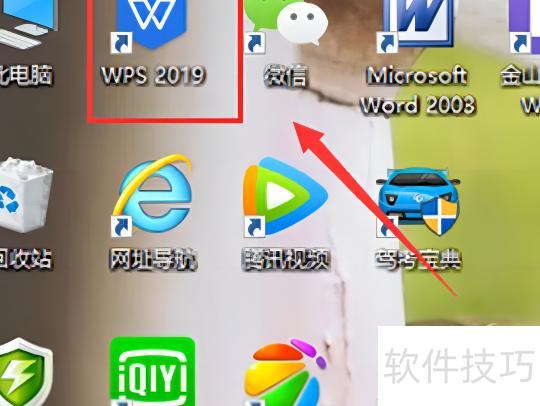
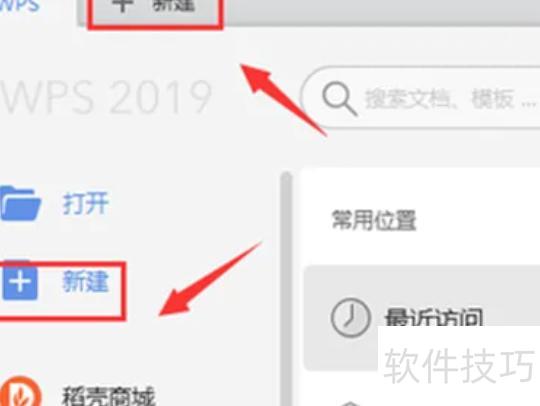
打开WPS后,首页左側或顶部均有新建按钮,任选其一点击即可。
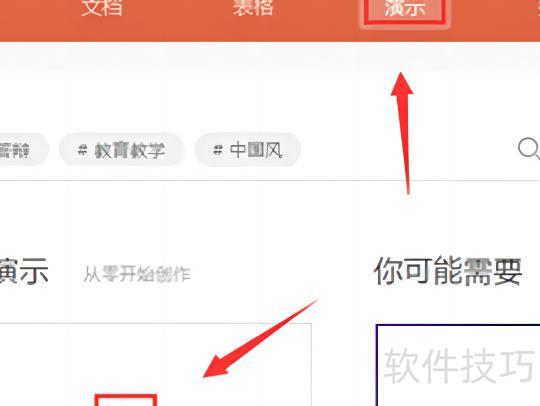
找到演示并点击,进入后在空白文档下方点击+号。
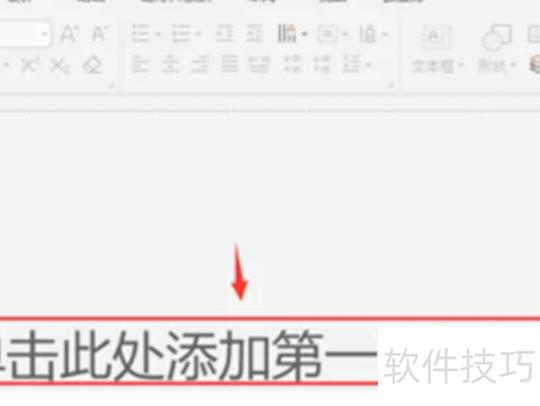
点击图中文字即可编辑PPT内容。
编辑完成后,点击左上角保存按钮即可。
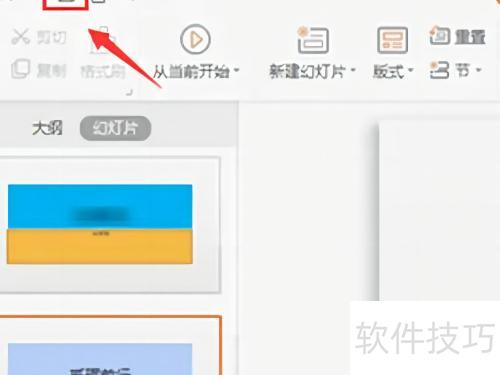
最后该文件将以PPT格式保存在文档中,便于后续使用与编辑。
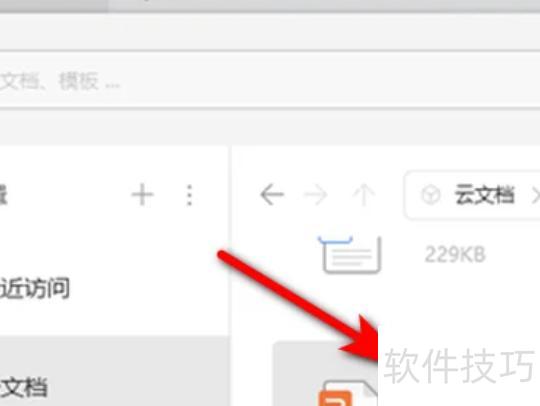
打开WPS,新建PPT,选择模板,编辑内容。
打开WPS,点击右上角,选择中的空白文档即可。
点击新建空白文档即可。
输入所需幻灯片内容,点击保存,将文件存为pptx格式即可。
由金山软件股份有限公司自主研发的办公软件套装,集文字处理、电子表格、演示文稿等常用功能于一体。具备占用内存少、运行流畅、体积轻巧等特点,支持强大插件平台,并提供免费的海量在线存储空间与文档模板。全面兼容Windows、Linux、Android、iOS等多个操作系统平台,满足多场景办公需求,提升用户办公效率与体验。
个人版永久免费供个人用户使用,集成WPS文字、WPS表格和WPS演示三大核心组件,分别对应Microsoft Word、Excel和PowerPoint。采用先进的XML数据交换技术,全面兼容doc、xls、ppt等主流文件格式,支持直接打开和保存为Microsoft Office文档。用户无需转换格式即可无缝使用Word、Excel和PowerPoint文件,同时也能用Microsoft Office软件顺畅编辑WPS创建的文档,实现跨平台高效协作,满足日常办公需求,提升工作便利性与灵活性,是轻量实用的办公解决方案。
文章标题:怎么用wps做ppt-在wps上怎么做ppt文件
文章链接://www.hpwebtech.com/jiqiao/341346.html
为给用户提供更多有价值信息,ZOL下载站整理发布,如果有侵权请联系删除,转载请保留出处。


其他类似技巧
- 2025-12-31 09:31:01wps如何转成word文档格式(wps怎么用word文档)
- 2025-12-31 09:00:02WPS用大模型,终于把生产力这件事做简单了
- 2025-12-31 08:08:01wps演示里如何将整套ppt更换模板-wps怎么把ppt转换成图片
- 2025-12-31 08:02:0112条职场人最常用的WPS表格技巧-50个工作中最常用wps技巧
- 2025-12-31 07:59:02在excel中名字如何只显示姓和只显示名(在wps表格中怎样让姓名只显示姓)
- 2025-12-31 07:49:01用wps怎么制作ppt-在wps上怎么做ppt文件
- 2025-12-31 06:52:01WPS表格常用的6个求和函数-wps表格常用的6个求和函数有哪些
- 2025-12-31 06:50:01给WPS文字和Word文档设置封面和封底-给wps文字和word文档设置封面和封底
- 2025-12-30 22:57:01wps基本常识二-wps基本知识
- 2025-12-30 22:23:01WPS没保存就关闭了-wps没保存就关闭了怎么回事
金山WPS Office软件简介
WPS大大增强用户易用性,供用户根据特定的需求选择使用,并给第三方的插件开发提供便利。ZOL提供wps官方下载免费完整版。软件特性:办公, 由此开始新增首页, 方便您找到常用的办公软件和服务。需要到”WPS云文档”找文件? 不用打开资源管理器, 直接在 WPS 首页里打开就行。当然也少不了最近使用的各类文档和各种工作状... 详细介绍»


