

Proe建模旋转楼梯的详细操作内容

今天给大家分享的是如何用Proe软件建立旋转楼梯模型的具体步骤。这个教程非常简单易懂,适合想要学习这门技能的人士参考。 以下是详细的步骤: 1. 打开Proe软件,新建一个空白项目。 2. 在工具栏中选择“草图”选项卡,然后点击“绘制草图”按钮开始创建基础形状。 3. 使用直线、圆弧等基本图形工具在画布上绘制出楼梯的基本轮廓,并确保所有线条都与基准面平行或垂直。 4. 保存并退出草图模式,返回到主界面。 5. 在菜单栏中选择“特征”选项卡,然后依次点击“拉伸”、“旋转”和“扫描”命令来逐步构建整个楼梯模型。 6. 根据实际需求调整各个特征参数,如长度、宽度、高度等。 7. 在渲染视窗中预览效果,确认无误后即可完成建模过程。 希望以上教程能够帮助大家快速掌握Proe建模旋转楼梯的方法。如果有任何疑问或者遇到困难,请随时留言提问,我们会尽快回复解答。祝大家学习愉快!

1、新建一个零件。
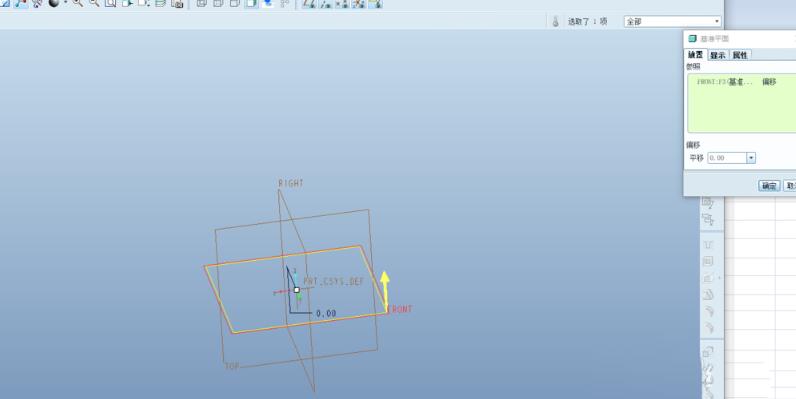
2、点击基准平面工具,选择FRONT平面作为参照平面,创建DTM1平面,
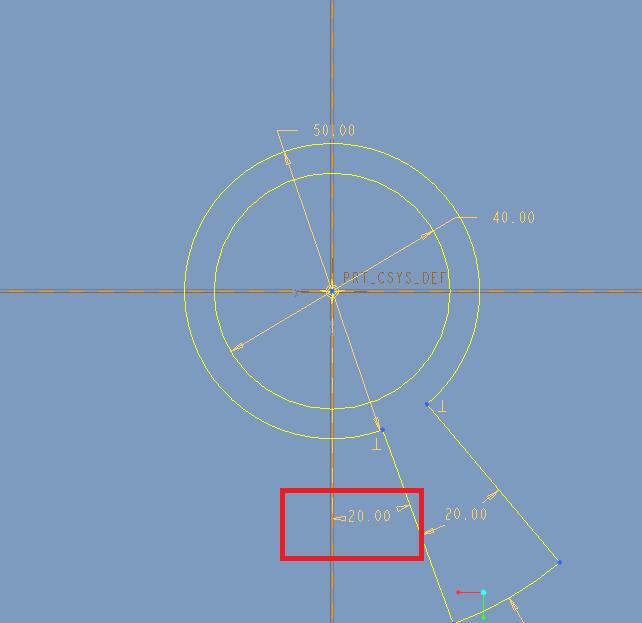
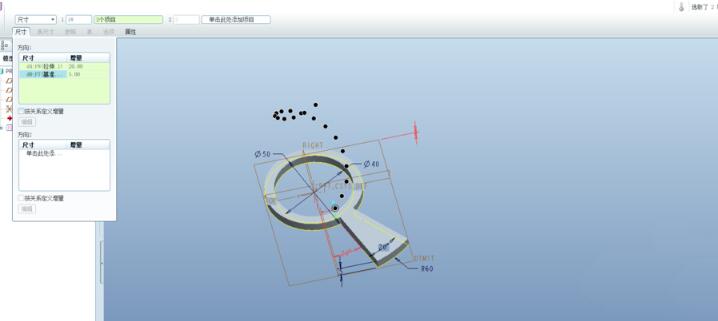
3、在DTM1平面绘制如下截面。注意下图红色方框中的尺寸为下面阵列的驱动尺寸。
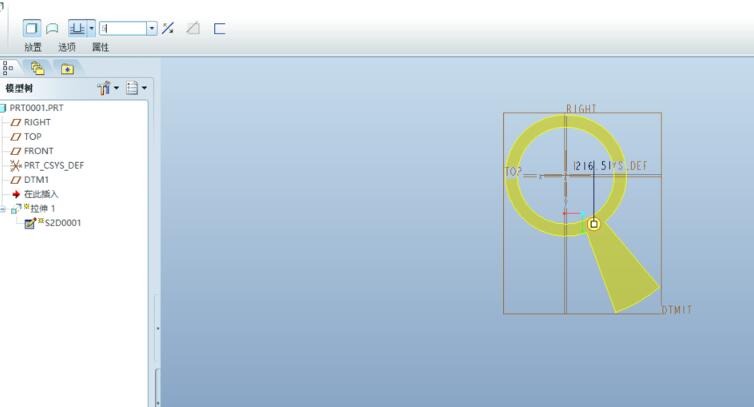
4、拉伸长度为5。
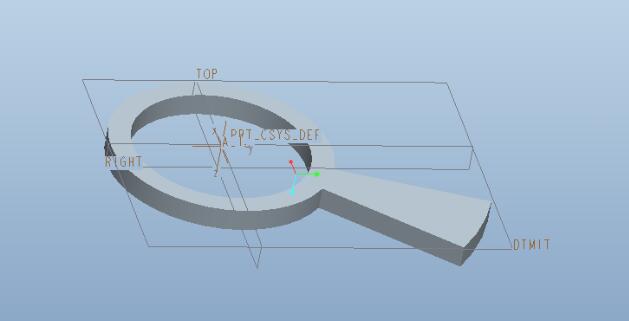
5、完成。
6、选择拉伸特征和DTM1鼠标右击选择【组】,这样就能将这两个特征放到同一个图层中,便于我们选择二者所包含的尺寸。
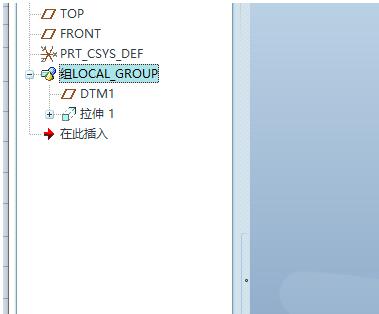
7、选择【组LOCAL_GROUP】,鼠标右击选择【阵列】,阵列类型为【尺寸】,在方向1内,按住CTRL键,选择第3步红色方框中的尺寸和DTM1的偏移尺寸设置好数量和增量尺寸。
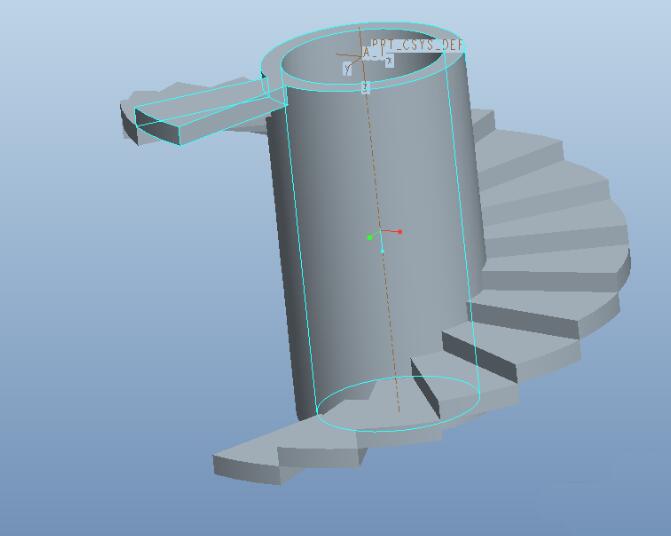
8、完成。
快来学习学习吧,一定会帮到大家的。
文章标题:Proe建模旋转楼梯的详细操作内容
文章链接://www.hpwebtech.com/jiqiao/113911.html
为给用户提供更多有价值信息,ZOL下载站整理发布,如果有侵权请联系删除,转载请保留出处。
- 上一问:Proe图纸标注纵坐标尺寸的操作教程
- 下一问:Proe零件模型抽壳图形的操作方法
相关软件推荐


其他类似技巧
- 2025-04-04 13:09:02proe2001闪屏怎么办
- 2025-04-04 10:01:01proe2001安装教程
- 2025-04-04 08:11:01win7如何安装proe2001
- 2025-02-26 19:16:01PROE2001:Win7可用的强大三维绘图软件操作技巧全解析
- 2024-03-13 14:31:57Proe使用扭曲建模灯饰的详细步骤
- 2024-03-13 14:31:57Proe方向阵列创建环扣环模型的操作步骤
- 2024-03-11 14:07:55Proe零件模型抽壳图形的操作方法
- 2024-03-11 14:00:05Proe建模旋转楼梯的详细操作内容
- 2024-03-11 14:00:05Proe图纸标注纵坐标尺寸的操作教程
- 2024-03-11 14:00:04Proe建模六边形镂空物体的详细教程
PROE2001软件简介
proe2001是一款在windows764位系统上使用的三维绘图软件。proe2001软件具有安装速度快、功能强大的特点。ZOL提供PROE2001下载。ZOL提供PROE2001下载。
Pro/Engineer和WildFire是PTC官方使用的软件名称,但在中国用户所使用的名称中,并存着多个说法,比如ProE、Pro/E、破衣、野火、WildFire等等都是指Pro/Eng...
详细介绍»


