

win7如何安装proe2001

win7下proe2001怎样安装?
1、 解压缩安装包,双击运行,选好写入目录后,点击立即安装按钮。
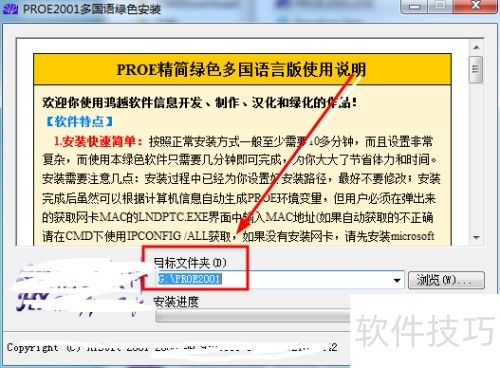
2、 接着打开安装向导界面,默认选信息后,点击Next(下一步)按钮。
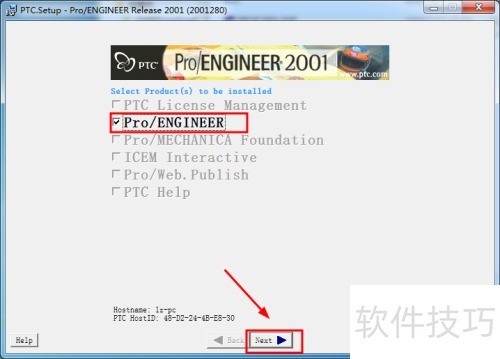
3、 此处为自定义待安装组件,不安装可取消勾选,默认全选后按下一步。
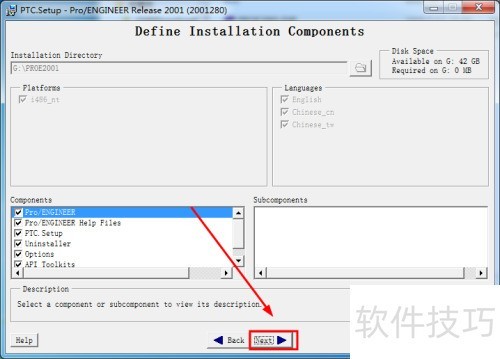
4、 然后此处为安装监听服务,如需修改,可点击edit,或者删除后重新添加。
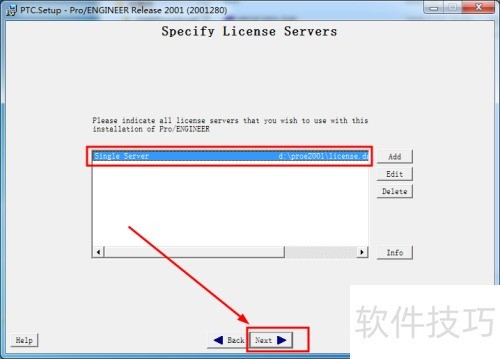
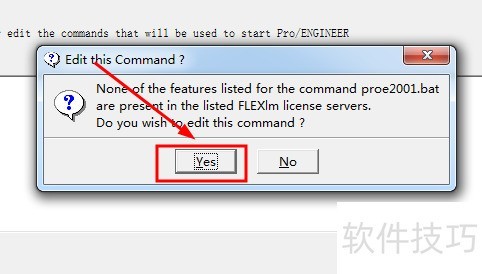
5、 我们未进行配置,提示信息的话,点击yes按钮就行。
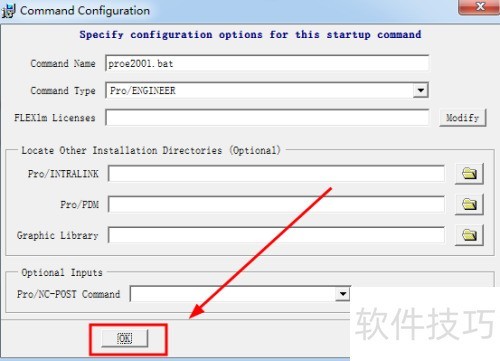
6、 指定配置选项,自行选择后点击OK按钮就行。
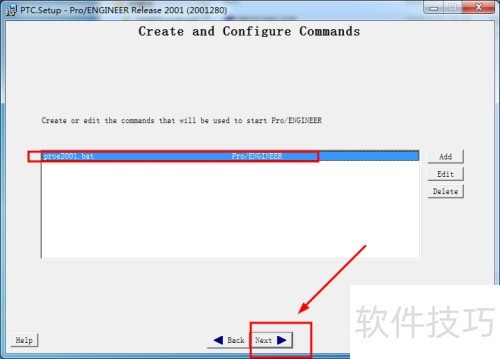
7、 这里是创建与配置命令(即启动的配置文件),直接点Next按钮就能继续。
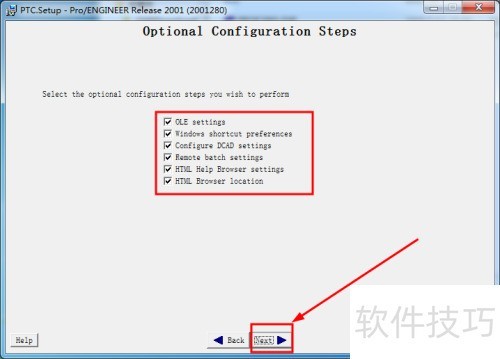
8、 接着选择要安装的功能选项,默认全选,建议采用默认设置,然后点击Next继续。
9、 这里服务器信息主要是目录文件夹设置,其余建议用默认的。
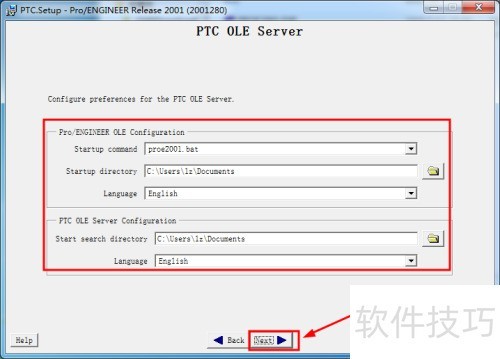
10、 然后选择是否创建开始菜单、桌面快捷方式、文件夹目录和权限,再点击下一步。
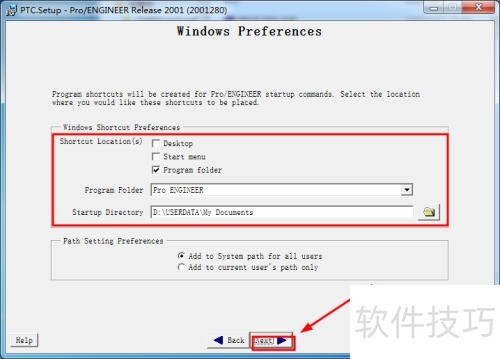
11、 DCAD安装目录配置在此,建议勿改,点击Next按钮可继续。
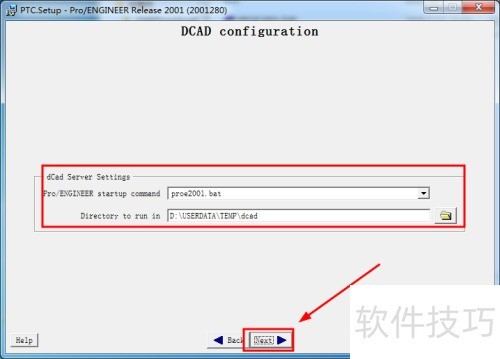
12、 接着会弹出提示信息,提示所选文件夹不存在,询问是否创建(在此点击OK按钮继续)。
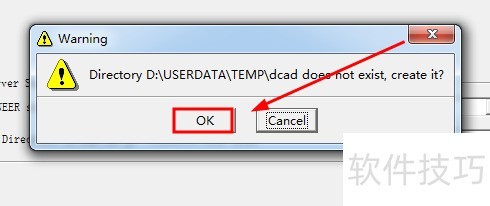
13、 然后是Romote的配置信息,我这边选择默认就好。
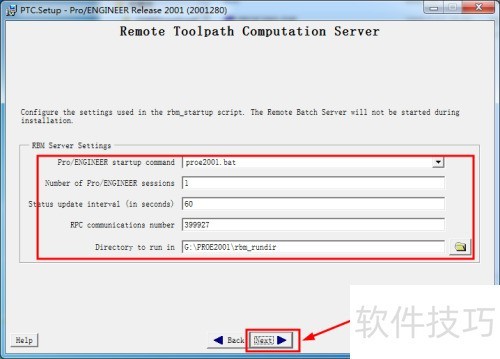
14、 接下来两步都直接点Next就行,会有图中窗口提示,然后就开始安装了。
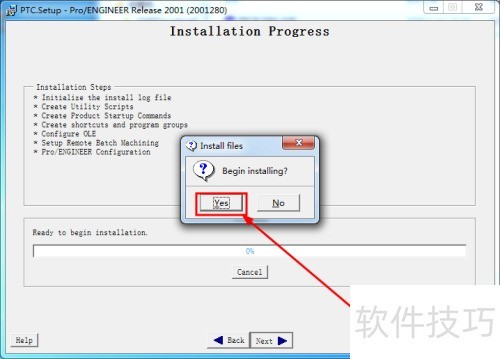
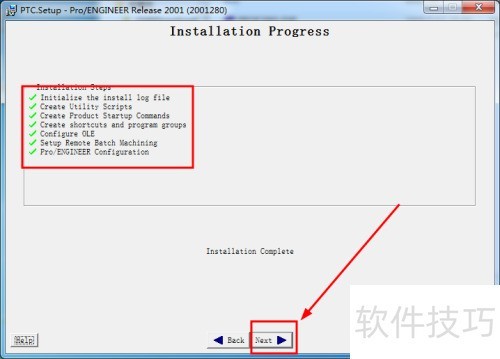
15、 等到所有功能安装完毕(),再点击Next按钮。
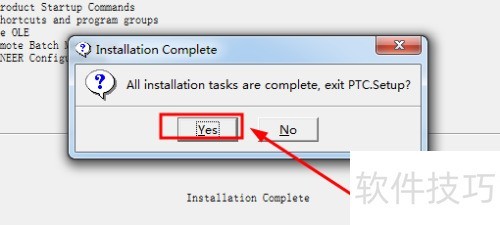
16、 然后若提示的窗口,表明安装完成,点击Yes按钮退出安装向导。
文章标题:win7如何安装proe2001
文章链接://www.hpwebtech.com/jiqiao/331332.html
为给用户提供更多有价值信息,ZOL下载站整理发布,如果有侵权请联系删除,转载请保留出处。


其他类似技巧
- 2025-04-04 13:09:02proe2001闪屏怎么办
- 2025-04-04 10:01:01proe2001安装教程
- 2025-04-04 08:11:01win7如何安装proe2001
- 2025-02-26 19:16:01PROE2001:Win7可用的强大三维绘图软件操作技巧全解析
- 2024-03-13 14:31:57Proe使用扭曲建模灯饰的详细步骤
- 2024-03-13 14:31:57Proe方向阵列创建环扣环模型的操作步骤
- 2024-03-11 14:07:55Proe零件模型抽壳图形的操作方法
- 2024-03-11 14:00:05Proe建模旋转楼梯的详细操作内容
- 2024-03-11 14:00:05Proe图纸标注纵坐标尺寸的操作教程
- 2024-03-11 14:00:04Proe建模六边形镂空物体的详细教程
PROE2001软件简介
proe2001是一款在windows764位系统上使用的三维绘图软件。proe2001软件具有安装速度快、功能强大的特点。ZOL提供PROE2001下载。ZOL提供PROE2001下载。
Pro/Engineer和WildFire是PTC官方使用的软件名称,但在中国用户所使用的名称中,并存着多个说法,比如ProE、Pro/E、破衣、野火、WildFire等等都是指Pro/Eng...
详细介绍»


