

Proe建模六边形镂空物体的详细教程

软件分类:CAD软件大小:126.63 MB时间:2020-05-12
软件介绍:proe2001是一款在windows764位系统上使用的三维绘图软件。proe2001软件具有安装速度快、功能强大的特点。ZOL提供PROE2001下载。
以下是关于如何在Proe中建立六边形镂空物体的详细介绍:

1、新建文件。
2、点击拉伸,在top平面绘制如下的草绘。
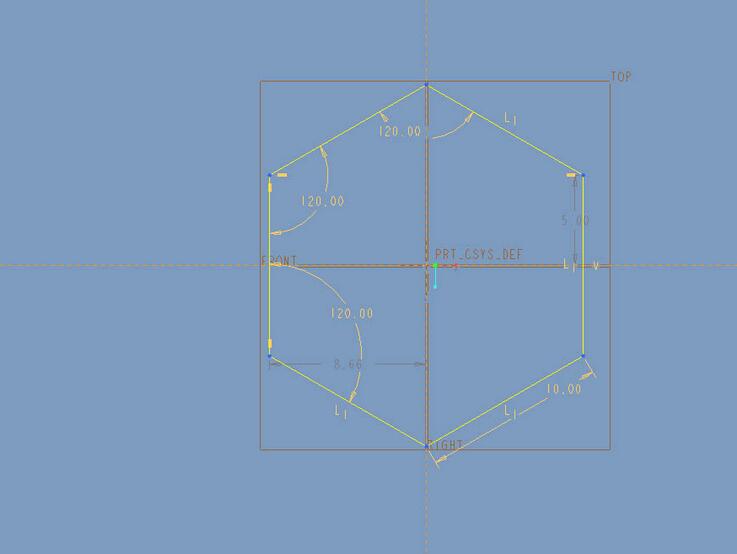
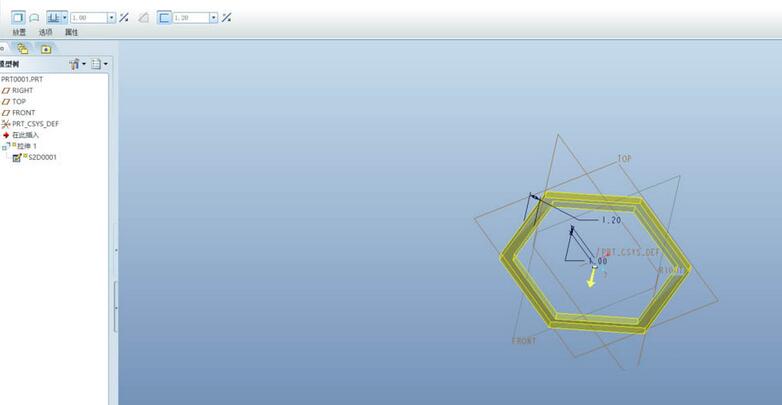
3、拉伸厚度为1,点击加厚,厚度设置为1.2。
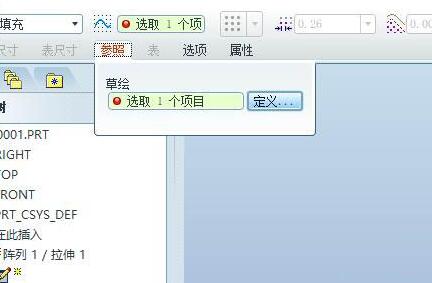
4、选择拉伸特征,鼠标右击选择【阵列】,类型为【填充】,点击【参照】–【定义】,选择top平面绘制如下的草绘作为填充的范围。
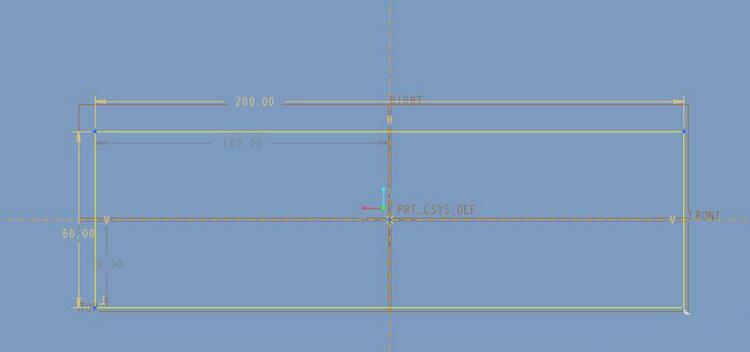
5、按照下图进行设置。注意:一定要取消勾选左侧的两个点。
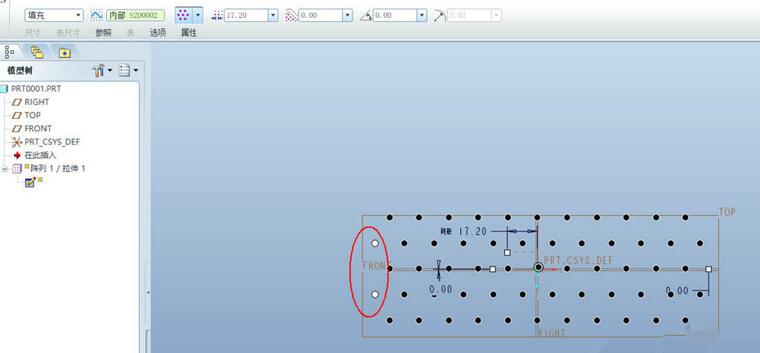
6、完成。
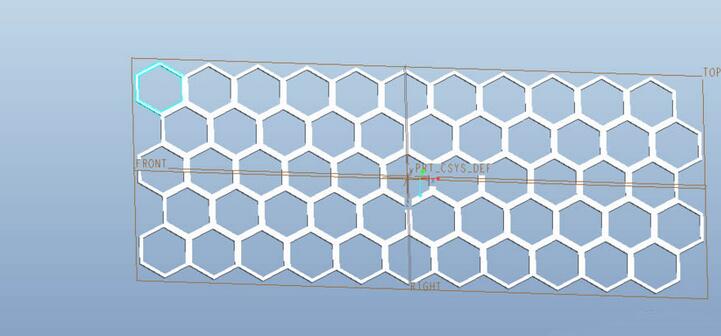
7、点击【插入】–【高级】–【环形折弯】,在弹出的控制面板中点击【参照】,勾选实体几何,点击定义,选择模型的一个端面作为草绘平面。
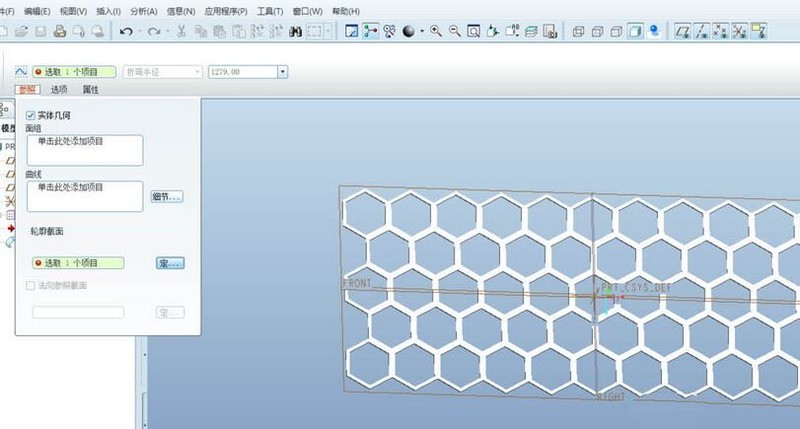
8、点击右侧的工具栏,添加一个“几何坐标系”。
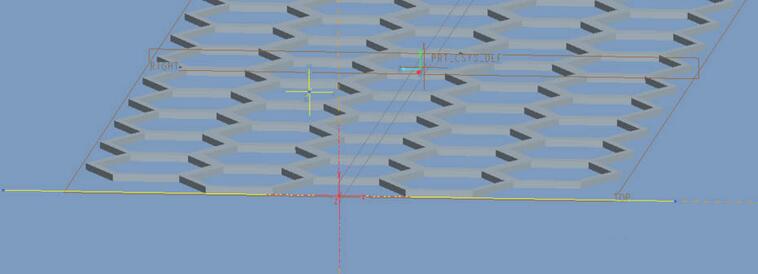
9、退出草绘后,选择【360度折弯】,选择下图的两个端面。
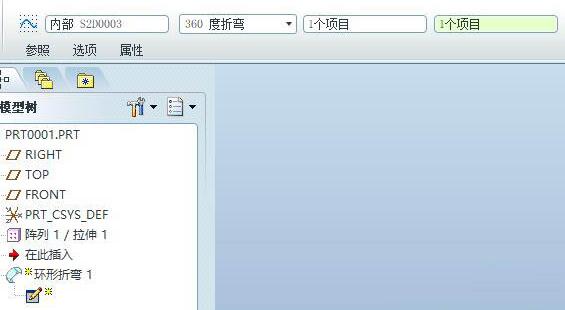
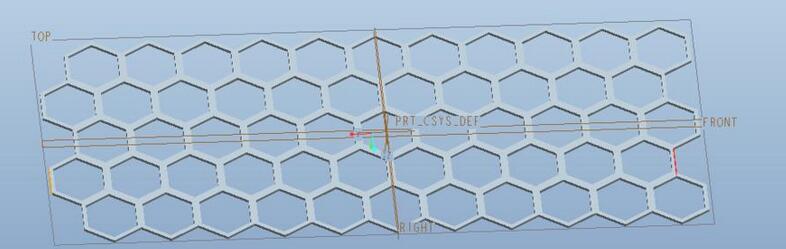
10、 完成。
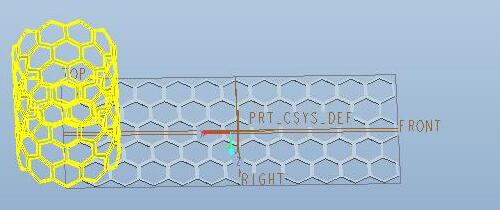
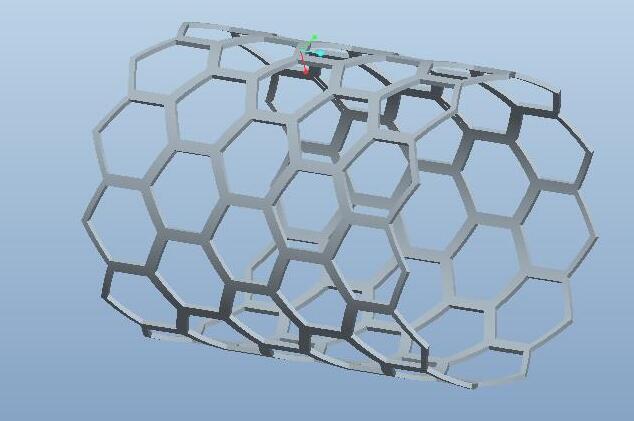
上文就讲解了Proe建模六边形镂空物体的详细操作过程,希望有需要的朋友都来学习哦。
文章标题:Proe建模六边形镂空物体的详细教程
文章链接://www.hpwebtech.com/jiqiao/113909.html
为给用户提供更多有价值信息,ZOL下载站整理发布,如果有侵权请联系删除,转载请保留出处。
- 上一问:Proe工程图创建破断视图的具体方法
- 下一问:Proe图纸标注纵坐标尺寸的操作教程
相关软件推荐


其他类似技巧
- 2025-04-04 13:09:02proe2001闪屏怎么办
- 2025-04-04 10:01:01proe2001安装教程
- 2025-04-04 08:11:01win7如何安装proe2001
- 2025-02-26 19:16:01PROE2001:Win7可用的强大三维绘图软件操作技巧全解析
- 2024-03-13 14:31:57Proe使用扭曲建模灯饰的详细步骤
- 2024-03-13 14:31:57Proe方向阵列创建环扣环模型的操作步骤
- 2024-03-11 14:07:55Proe零件模型抽壳图形的操作方法
- 2024-03-11 14:00:05Proe建模旋转楼梯的详细操作内容
- 2024-03-11 14:00:05Proe图纸标注纵坐标尺寸的操作教程
- 2024-03-11 14:00:04Proe建模六边形镂空物体的详细教程
PROE2001软件简介
proe2001是一款在windows764位系统上使用的三维绘图软件。proe2001软件具有安装速度快、功能强大的特点。ZOL提供PROE2001下载。ZOL提供PROE2001下载。
Pro/Engineer和WildFire是PTC官方使用的软件名称,但在中国用户所使用的名称中,并存着多个说法,比如ProE、Pro/E、破衣、野火、WildFire等等都是指Pro/Eng...
详细介绍»


