

winform中datagridview如何添加列

软件分类:打印软件大小:24.48 MB时间:2020-08-21
软件介绍:DataGridView打印控件支持各种报表功能、数据统计等等。DataGridView打印控件为代码,直接可以集成到项目中WPF中打印测试,包含一个在WPF应用程序中使用VB2008Print组件进行打印预览和打印的实例,有源代码。
在使用WinForm开发时,DataGridView是常用控件。那么,如何向其中添加列?下面为大家简单介绍方法。
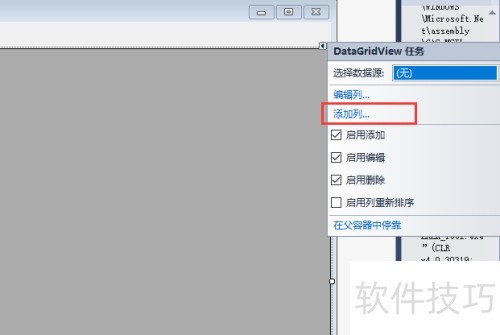
1、 先在界面添加一个datagridview,点击右侧箭头,参照下图,选择添加列选项。
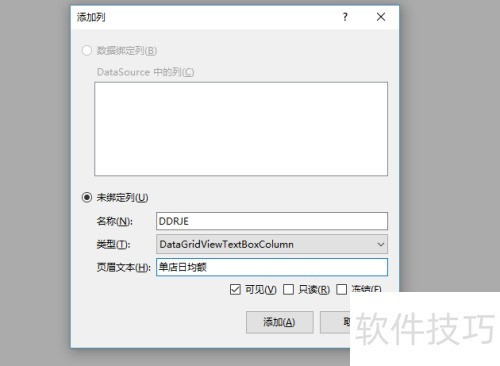
2、 在弹出的窗口中,输入列名和标题名,所示。
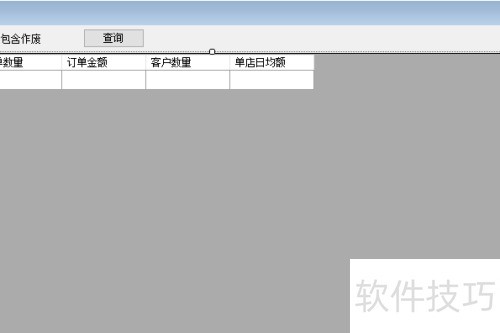
3、 点击后,新行会被添加到DataGridView中,所示。
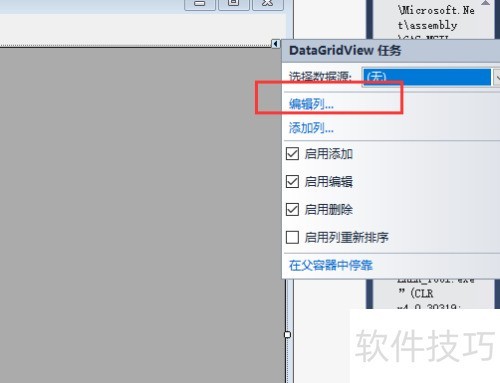
4、 若要重新编辑列,点击加号,选择编辑列,所示。
5、 在弹出的编辑界面中,选中某列即可调整顺序,所示。
6、 我们能在属性界面修改列的名称等内容,所示。
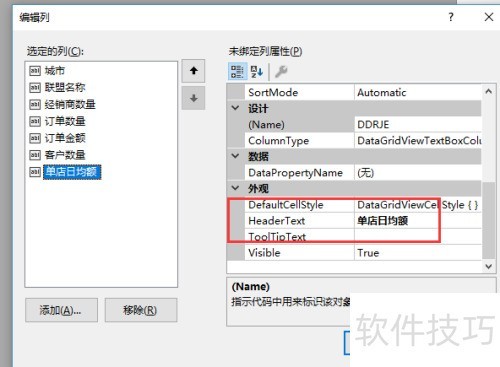
7、 在WinForm中为DataGridView添加列很简单,务必区分好列名与标题名。
文章标题:winform中datagridview如何添加列
文章链接://www.hpwebtech.com/jiqiao/331256.html
为给用户提供更多有价值信息,ZOL下载站整理发布,如果有侵权请联系删除,转载请保留出处。


其他类似技巧
- 2025-04-04 11:42:02DataGridView控件如何编辑每列的宽度
- 2025-04-04 09:25:02winform的DataGridView怎么加CellMouseMove事件
- 2025-04-04 09:16:01C#中如何实现datagridview修改与数据库同步
- 2025-04-04 09:08:01winform的DataGridView怎么增加DoubleClick事件
- 2025-04-04 07:21:01winform的DataGridView怎么增加CellClick事件
- 2025-04-04 06:52:01winform中datagridview如何添加列
- 2025-04-04 06:02:02winform的DataGridView怎么增加Enter事件
- 2025-04-03 22:47:01怎么给datagridview添加默认值
- 2025-04-03 22:23:01vb.net datagridview 连接数据库,并显示数据
- 2025-04-03 20:56:01怎么加快绑定DataGridView数据表查找速度
DataGridView软件简介
DataGridView打印控件支持各种报表功能、数据统计等等。DataGridView打印控件为代码,直接可以集成到项目中WPF中打印测试,包含一个在WPF应用程序中使用VB2008Print组件进行打印预览和打印的实例,有源代码。
窗口程序使用演示 包含多个打印控件在窗口程序使用的实例及源代码(有C的,也有VB的),有源代码


