

Windows系统安装CAM350 12.1图解教程

CAM350 12.1安装教程:适用于Windows系统,附图详解。
1、 打开安装包文件夹,双击运行指定应用程序。
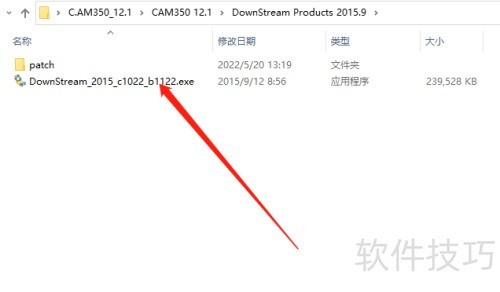
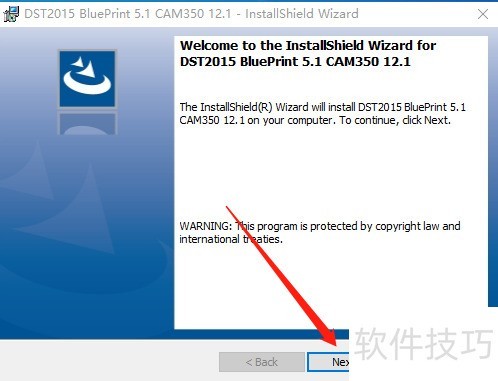
2、 在所示安装向导界面中,点击Next按钮以继续操作。
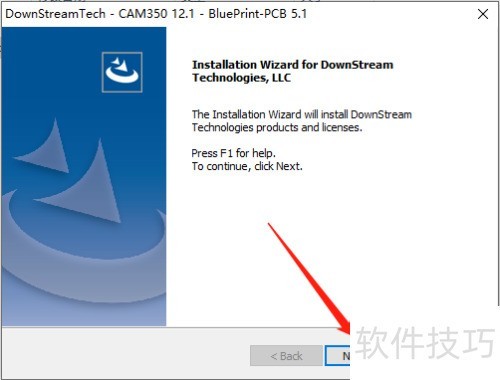
3、 请阅读许可协议,选择我接受选项,然后点击下一步按钮继续操作。
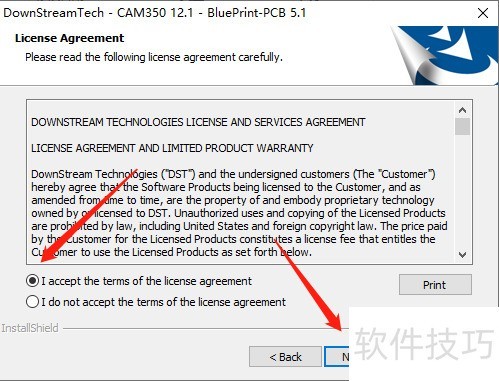
4、 请点选图中所示的安装下游产品选项。
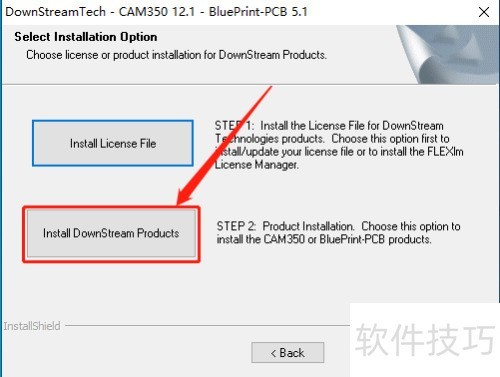
5、 接着,在所示界面点击Next按钮 proceed。
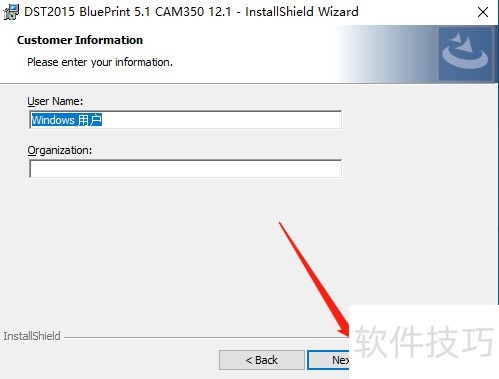
6、 输入用户名和组织信息后,点击下一步按钮以继续操作流程。
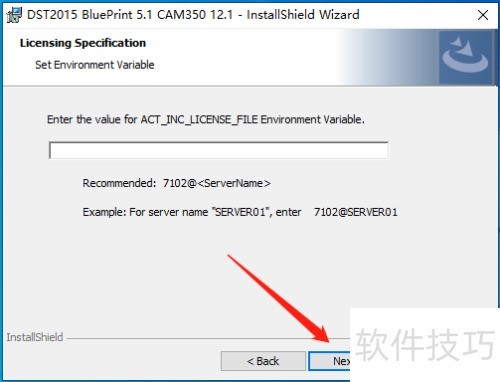
7、 此处留空,然后点击下一步按钮继续。
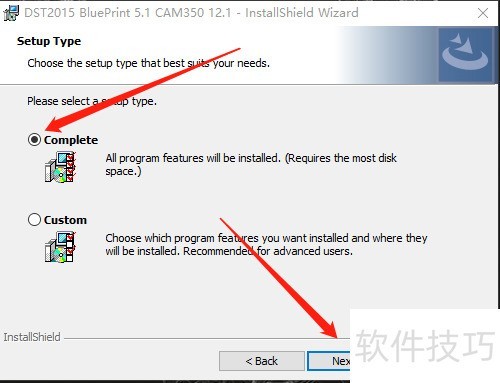
8、 选择Complete选项后,点击Next按钮以继续操作。
9、 直接点击Install按钮即可开始安装程序。
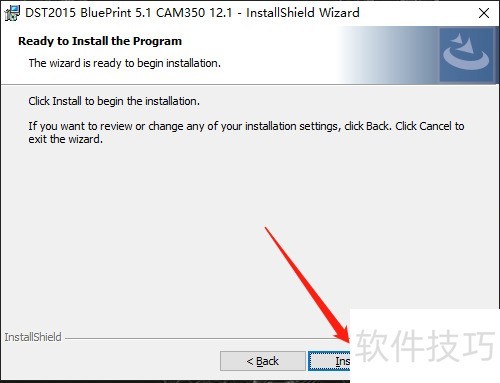
10、 程序安装完成后,点击Finish按钮关闭安装向导窗口。
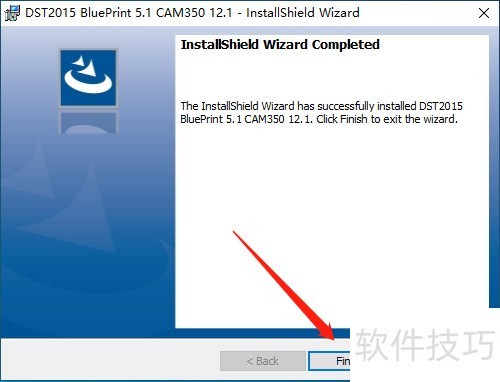
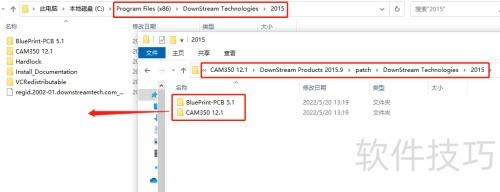
11、 请参照示意图,打开安装包内的文件夹,将其中的文件复制到安装目录下的文件夹中。
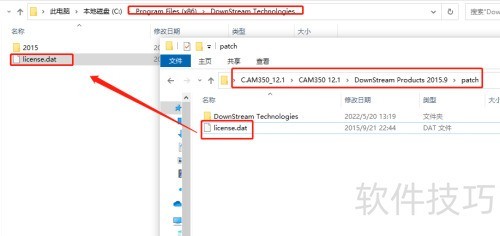
12、 接着,把license.dat文件复制到安装目录下即可。
13、 双击桌面快捷方式打开应用,进入界面后选择指定许可文件选项,随后点击下一步按钮继续操作。
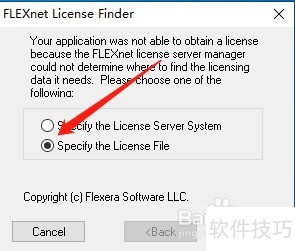
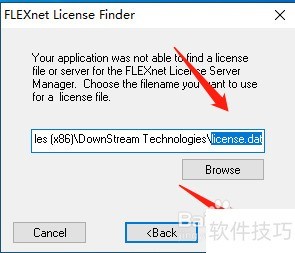
14、 点击浏览按钮,选中安装目录里的license.dat文件,再点下一步继续操作。
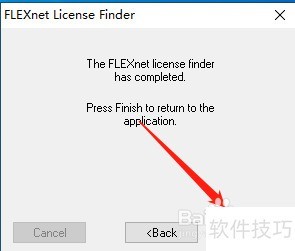
15、 点击完成按钮以关闭窗口。
16、 下图为程序操作界面,安装已完成。

文章标题:Windows系统安装CAM350 12.1图解教程
文章链接://www.hpwebtech.com/jiqiao/331755.html
为给用户提供更多有价值信息,ZOL下载站整理发布,如果有侵权请联系删除,转载请保留出处。
- 上一问:使用CAM350画出锣带
- 下一问:cam350软件如何修改单位
相关软件推荐


其他类似技巧
- 2025-04-05 14:48:02怎么激活CAM350软件
- 2025-04-05 14:28:01CAM350快捷键操作技巧
- 2025-04-05 14:11:01CAM350中如何增加钻孔
- 2025-04-05 14:06:01怎么将CAM350单位修改为CM
- 2025-04-05 12:42:02cam350怎么对齐板子
- 2025-04-05 11:49:01cam350怎样移动gerber中丝印的位置
- 2025-04-05 11:39:01CAM350 9.5.1安装步骤
- 2025-04-05 10:52:01CAM350软件安装方法详解
- 2025-04-05 10:50:01CAM350怎样导出DXF文件
- 2025-04-05 09:02:01如何用CAM350从Gerber中提取SMT元件贴片坐标
CAM350软件简介
CAM350在设计领域是一个物有所值的制造分析工具,CAM350功能强大,应用广泛,一直以来它的信誉和性能都是无与伦比的。CAM350提供了从PCB设计到生产制程的完整流程,从PCB设计数据到成功的PCB生产的转化将变得高效和简化。
CAM350不但可以用来做PCB电路设计,也是可以用来读入GERBER 274-X格式的文件并且加以修...
详细介绍»


