

PSpice仿真如何标注波形

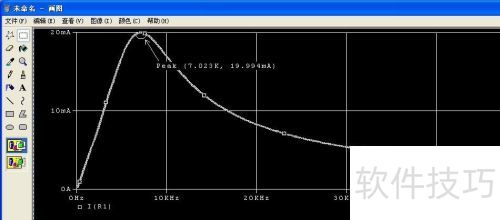
在PSpice软件里,波形最为直观。分析波形时常常要找最大最小值等,下面讲讲如何标注该软件中的波形。
1、 点击Toggle cursor图标,或者选择菜单Trace - Cursor - Display,即可激活指针工具。
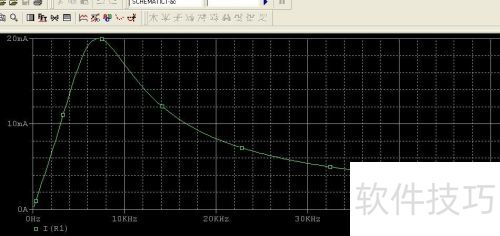
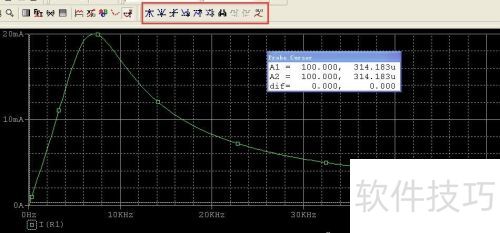
2、 激活后会出现几个定位工具图标,大多是定位最高最低点、最大斜率点等常用工具。
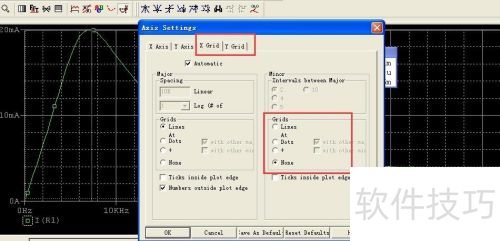
3、 为了最清晰地查看波形,先将网格隐藏起来。选择Plot - Axis Settings菜单,在弹出的对话框里,点击X Grid标签,于Grids中选择None,Y Grid标签也按此设置,如此便完成网格隐藏。
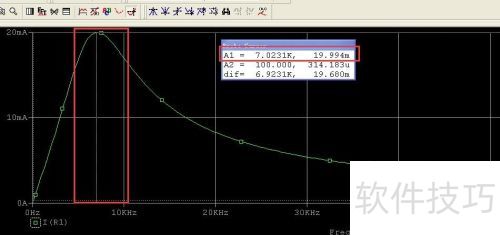
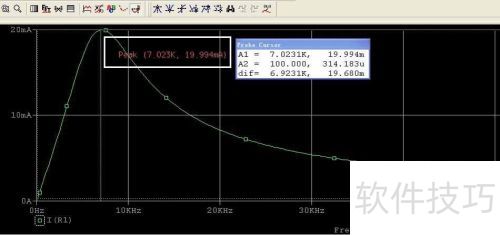
4、 点击定位点里的Cursor Peak来定位最大值,于是A1就定位到波形最大值的位置,同时A1的数值也会给出,也可按需定位其他值。
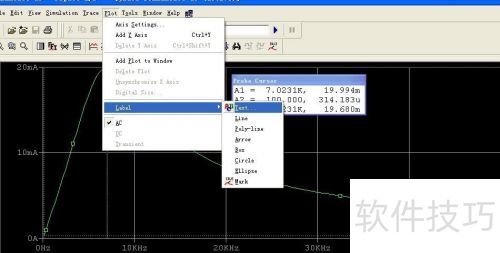
5、 同样选择Plot - Label - Text,添加引线让标注更清晰。引线类型多样,可根据自身喜好进行选择。
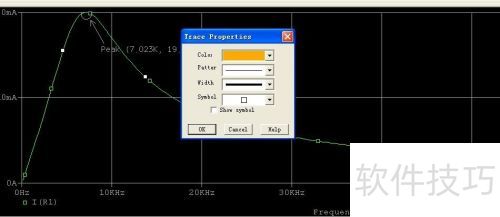
6、 有时做报告,在别的文档里会用到这个波形,为了看得更清楚,可改变波形颜色与线条大小。选中波形后右键点击Properties,于对话框中选择颜色和线条大小。
7、 波形已标注完成,可将其复制到其他文档,选择菜单中的Window - Copy to Clipboard即可。
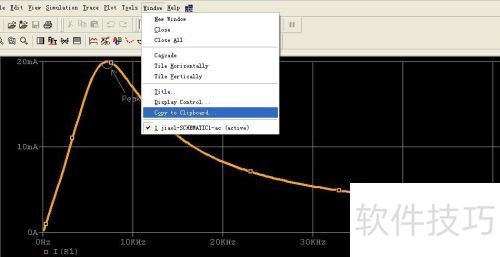
8、 在弹出的对话框按需设置,然后点击OK即可。

9、 打开画图、word等能复制图片的文档,然后点击复制即可。
文章标题:PSpice仿真如何标注波形
文章链接://www.hpwebtech.com/jiqiao/331845.html
为给用户提供更多有价值信息,ZOL下载站整理发布,如果有侵权请联系删除,转载请保留出处。


其他类似技巧
- 2025-04-05 09:04:02PSpice软件如何用写程序方式仿真电路
- 2025-04-04 20:23:02Orcad/Pspice电路设计:[2]提取MOSFET参数λ
- 2025-04-04 17:42:02PSpice仿真如何标注波形
- 2025-04-04 11:15:01PSpice如何做交流分析
- 2025-04-04 10:22:01PSpice如何进行参数仿真
- 2025-04-03 20:21:01Pspice仿真电路
- 2024-09-05 14:10:02行业软件软件哪些人气高 常用的行业软件软件排行
- 2024-04-28 14:04:242024年免费工程建筑软件:下载量与口碑的双重考量
PSPICE仿真软件软件简介
PSPICE仿真软件是一款可用于电子线路、电路和信号与系统等课程的计算机辅助教学的电子电路设计仿真软件。支持仿真功能、图形后处理功能和元器件符号制作功能的仿真软件,与印制版设计软件配合使用,可以实现电子设计完全自动化,界面友好,操作简单,关键还是汉化版的。
PSPICE功能支持
强大的电路图绘制...
详细介绍»


