

Pspice仿真电路

Pspice软件应用广泛,教学中老师就常使用它来仿真电路,将结果与实际计算对比以验证正确性。下面向新手分享一下利用Pspice仿真电路的方法。
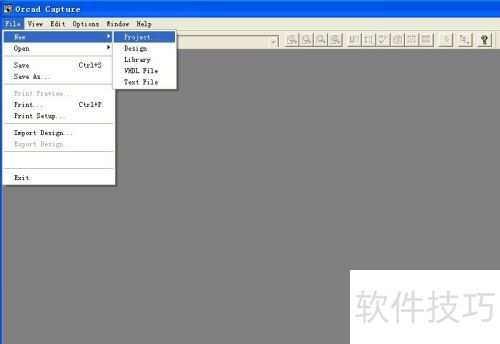
1、 先打开软件,在菜单栏选择File - New - Project来新建工程。
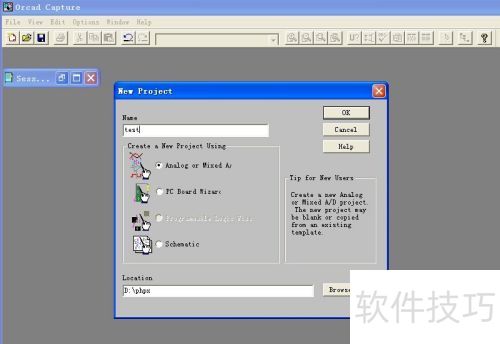
2、 要给工程命名,由于要进行Pspice仿真,所以选用Analog or Mixed A/D(数模混合仿真)。另外还有几个选项,分别是PC Board Wizard(系统级原理图设计)、Programmable Logic Wizard(CPLD或FPGA设计)以及Schematic(原理图设计)。
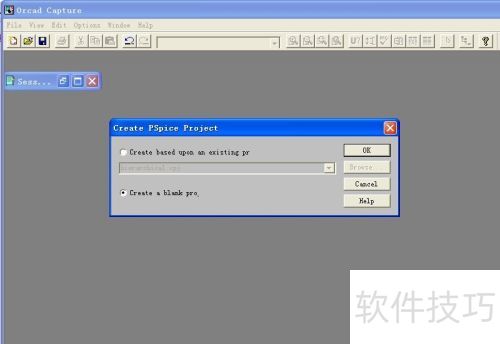
3、 接着会弹出原理图窗口属性选择对话框,在其中选择Create a blank pro(即选择一个空的工程)。
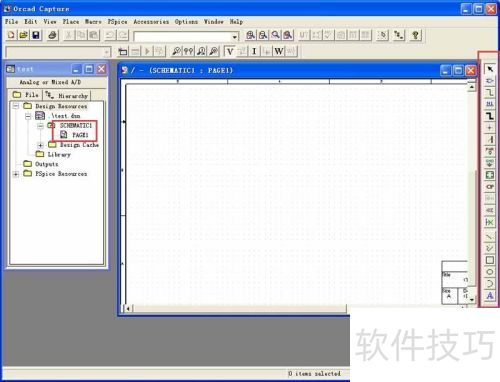
4、 之后工程就生成了。该工程包含多个大项,最主要的电路图要在SCHEMATIC1下的PAGE里绘制,软件最右栏是放置元件、画线等操作图标。
5、 接下来要绘制电路图。首先寻找元件,可点击最右侧的place Part图标,或者选择菜单栏中的Place - part,再点击Add Library。要选择所需的元件库,必须是安装目录下Library里PSpice中的元件库,只有该文件夹里的元件才可用于仿真。
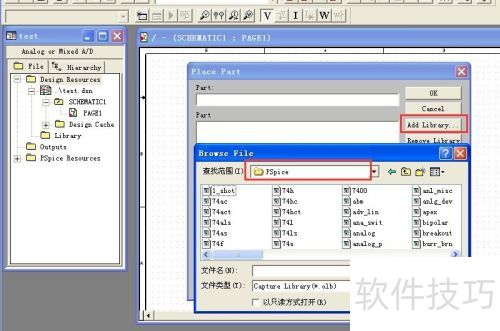
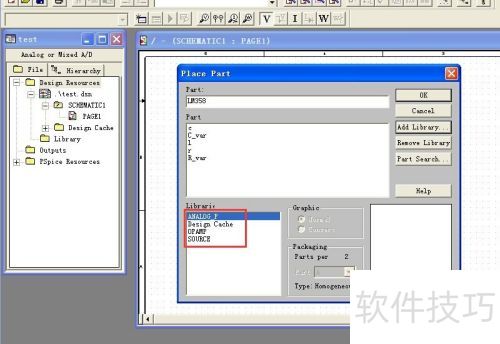
6、 本示例选取两个元件库文件,ANALOG_P(含电阻、电容、电感元件)和SOURCE(电源)。
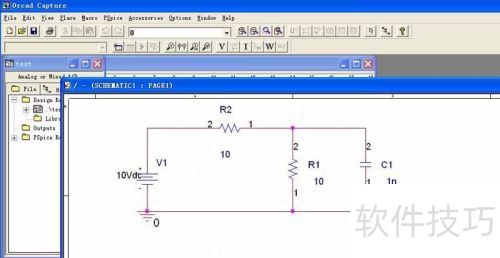
7、 画电路图时,连线按W键,鼠标成十字便可连线,画完按ESC键取消。连完线需修改元件参数,双击元件参数就能修改,完成后电路。
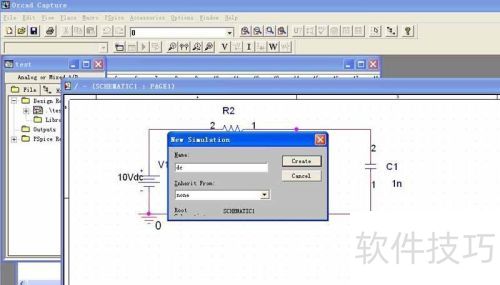
8、 接下来要设置仿真参数。可以点击New Simulation Profile图标,或者通过菜单栏的PSpice - New Simulation Profile,然后在弹出的New Simulation对话框里输入名称。由于软件有多种仿真方法,能对同一电路进行多种仿真,所以建议针对不同的仿真取有意义的名称,方便辨认。
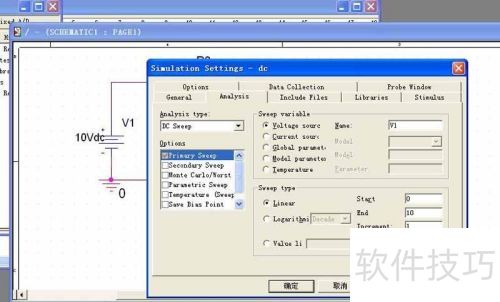
9、 在这个例子里,要对电路进行直流特性扫描分析。在Analysis type中选定DC Sweep,电源选V1,电压从0V到10V,按1V递增来扫描。设置好后,点击运行或者按F11键。
10、 调出PSice A/D面板,点击Add Trace来添加要看的元件电压,这样就能查看所有元件的电压电流波形了。并且最右面板提供运算功能,可实现不同电压电流间的运算。
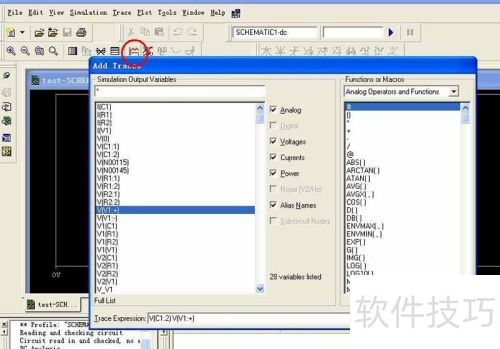
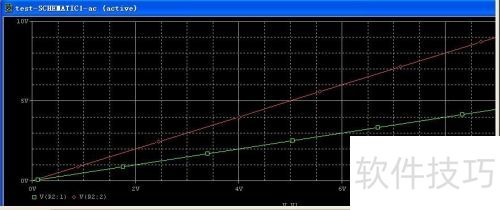
11、 选择要查看的波形,点击OK就能看到该波形。
文章标题:Pspice仿真电路
文章链接://www.hpwebtech.com/jiqiao/331052.html
为给用户提供更多有价值信息,ZOL下载站整理发布,如果有侵权请联系删除,转载请保留出处。


其他类似技巧
- 2025-04-04 17:42:02PSpice仿真如何标注波形
- 2025-04-04 11:15:01PSpice如何做交流分析
- 2025-04-04 10:22:01PSpice如何进行参数仿真
- 2025-04-03 20:21:01Pspice仿真电路
- 2024-09-05 14:10:02行业软件软件哪些人气高 常用的行业软件软件排行
- 2024-04-28 14:04:242024年免费工程建筑软件:下载量与口碑的双重考量
PSPICE仿真软件软件简介
PSPICE仿真软件是一款可用于电子线路、电路和信号与系统等课程的计算机辅助教学的电子电路设计仿真软件。支持仿真功能、图形后处理功能和元器件符号制作功能的仿真软件,与印制版设计软件配合使用,可以实现电子设计完全自动化,界面友好,操作简单,关键还是汉化版的。
PSPICE功能支持
强大的电路图绘制...
详细介绍»


